> ## Documentation Index
> Fetch the complete documentation index at: https://docs.fonio.ai/llms.txt
> Use this file to discover all available pages before exploring further.
# 3CX
> Wie du deine 3CX Anlage mit Fonio verbindest
**Wichtig**: 3CX Anlagen haben eine Vielzahl an Einstellungen auf Hosting u. Carrier Ebene die bei der Verbindung zu Problemen führen können.
\
Wir versuchen so gut es geht zu unterstützen ([support@fonio.ai](mailto:support@fonio.ai)) können aber aufgrund der eingeschränkten Einstellmöglichkeiten auf unserer Seite für nichts garantieren!
### Erstelle einen Trunk in 3CX
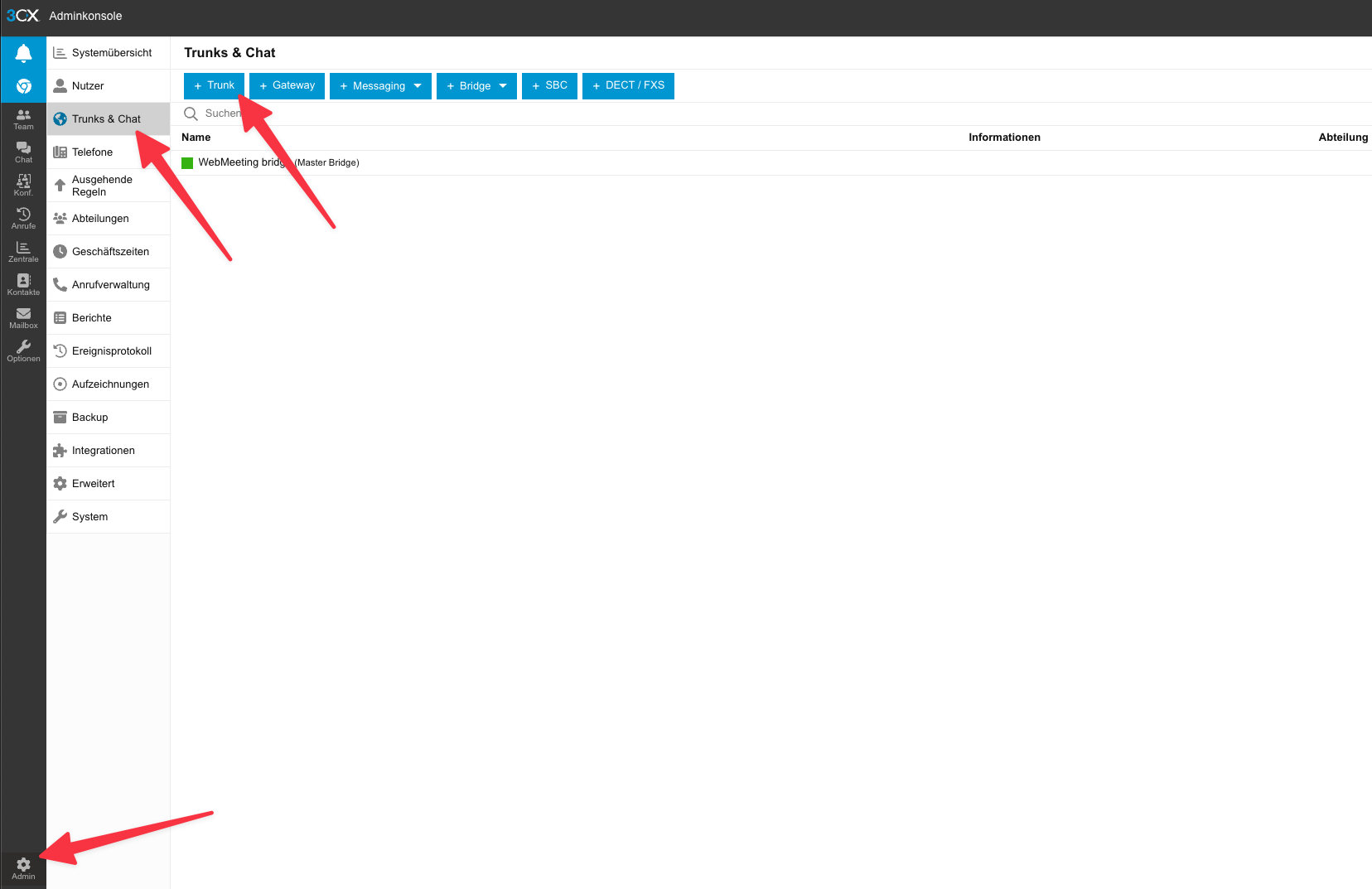
Navigiere über die Admin Oberfläche zu dem Menüpunkt "Trunks & Chat" und erstelle dort über den +Trunk Button einen neuen Trunk.
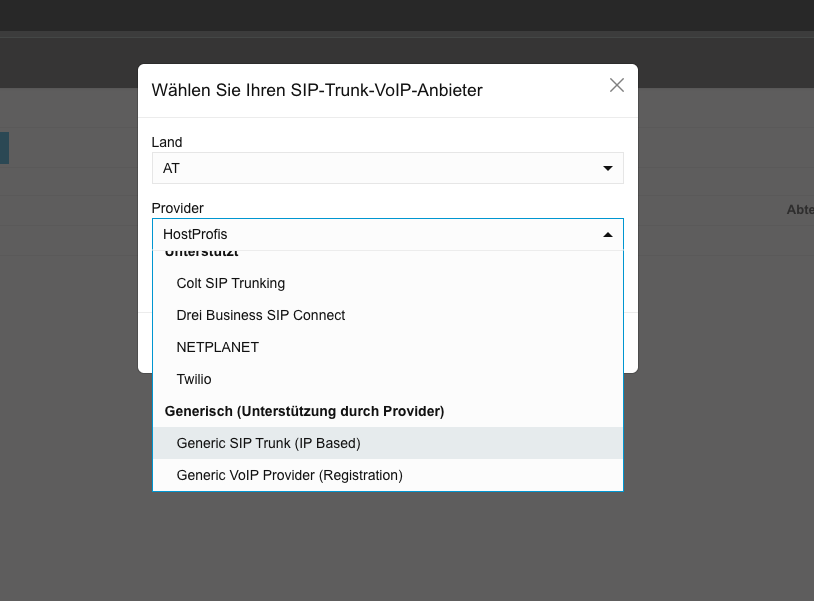
 Wähle dabei die Option "Generic SIP Trunk (IP Based"). Achtung - diese ist nur bei hosted Anlagen verfügbar!
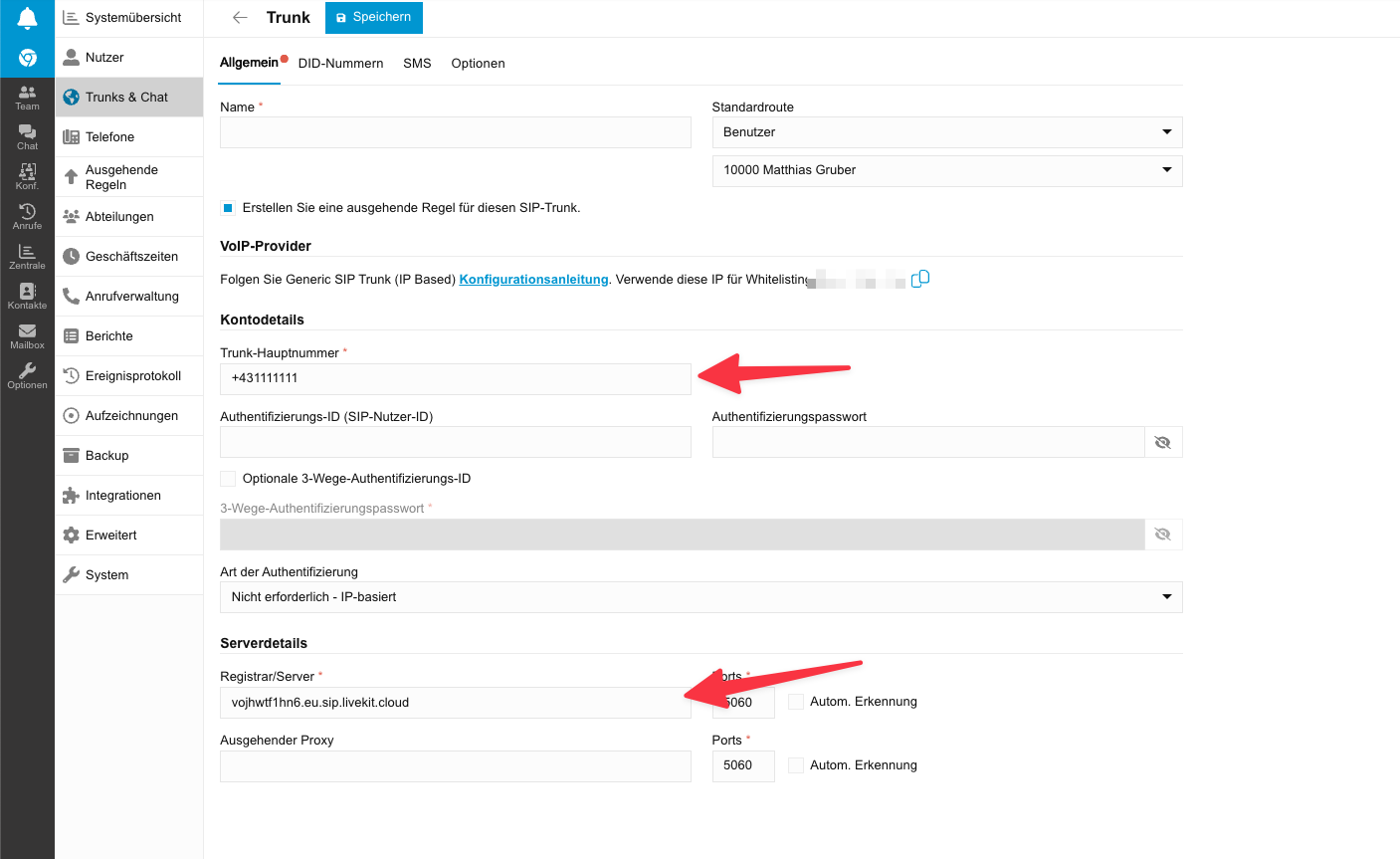
 ### Konfiguriere den 3CX Trunk
1. Wähle einen beliebigen Namen
2. Füge die Nummer ein über die Fonio **intern** erreichbar sein soll - später wird diese noch mit einem Prefix versehen
3. Fülle Registrar mit `vojhwtf1hn6.eu.sip.livekit.cloud`
### Konfiguriere den 3CX Trunk
1. Wähle einen beliebigen Namen
2. Füge die Nummer ein über die Fonio **intern** erreichbar sein soll - später wird diese noch mit einem Prefix versehen
3. Fülle Registrar mit `vojhwtf1hn6.eu.sip.livekit.cloud`
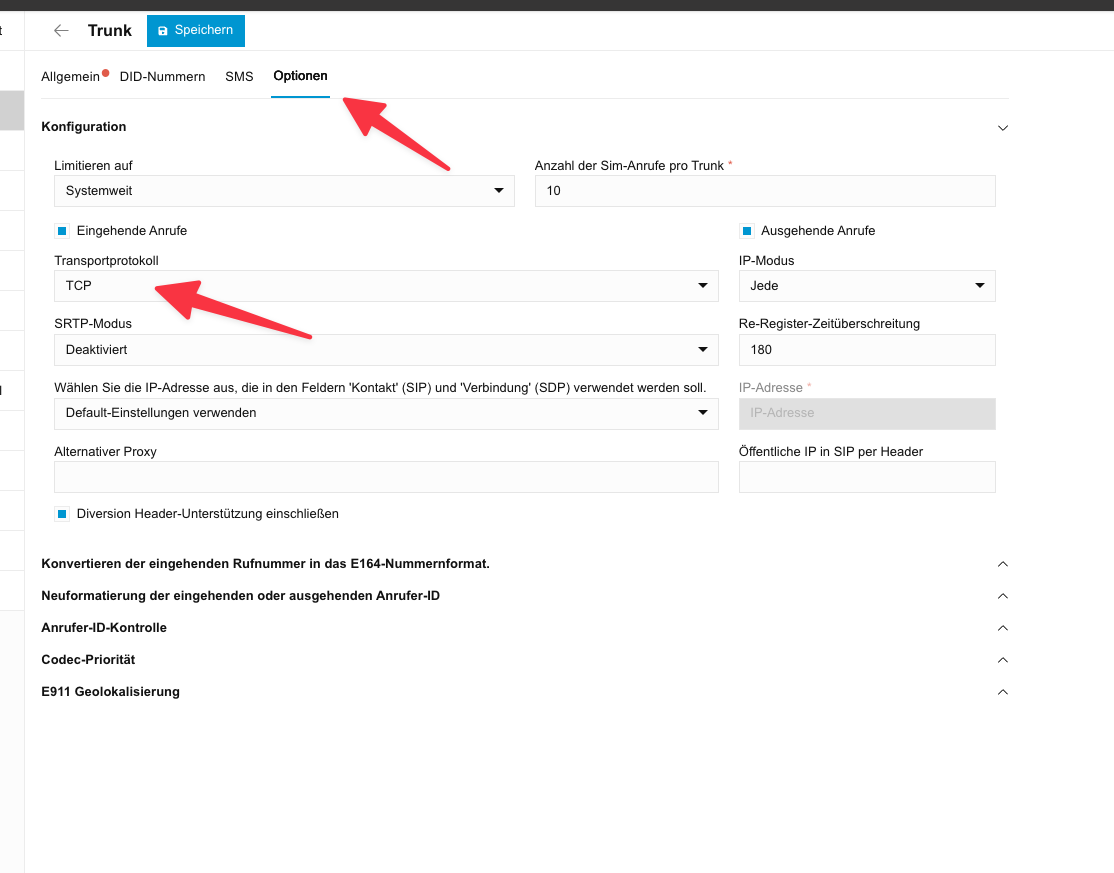
 ### Schränke das Transportprotokoll auf TCP ein
 ### Optional: Sicherstellen, dass die richtige Nummer des Anrufers bei fonio ankommt
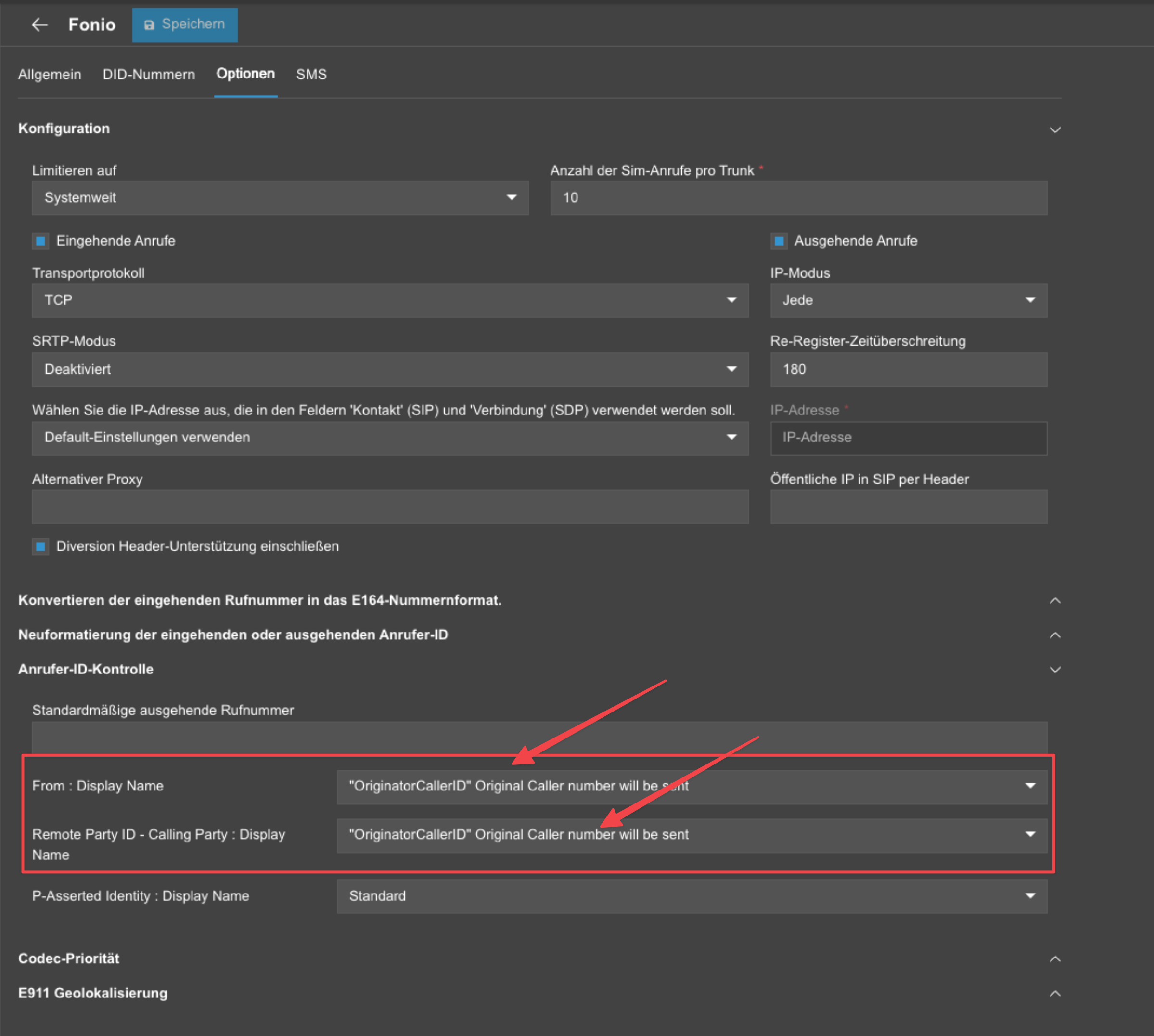
Wenn fonio hinter einer 3CX-Telefonanlage verwendet wird, kann es vorkommen, dass dem Assistenten nicht die echte Anrufernummer, sondern die Nummer der 3CX-Anlage übermittelt wird.\
Um dies zu vermeiden, müssen im **SIP-Trunk** die Felder **„From: Display-Name“** sowie **„Remote-Party-ID“** auf `OriginatorCallerID` gesetzt werden. Diese Einstellung ist in 3CX standardmäßig nicht aktiv und sollte daher manuell angepasst werden.
### Optional: Sicherstellen, dass die richtige Nummer des Anrufers bei fonio ankommt
Wenn fonio hinter einer 3CX-Telefonanlage verwendet wird, kann es vorkommen, dass dem Assistenten nicht die echte Anrufernummer, sondern die Nummer der 3CX-Anlage übermittelt wird.\
Um dies zu vermeiden, müssen im **SIP-Trunk** die Felder **„From: Display-Name“** sowie **„Remote-Party-ID“** auf `OriginatorCallerID` gesetzt werden. Diese Einstellung ist in 3CX standardmäßig nicht aktiv und sollte daher manuell angepasst werden.
 Aktiviere "Allow carrier-side transfers (SIP REFER)"
SIP Ranges zur White Liste hinzufügen:
* `143.223.88.0/21`
* `161.115.160.0/19`
### Fonio Nummer Erstellung
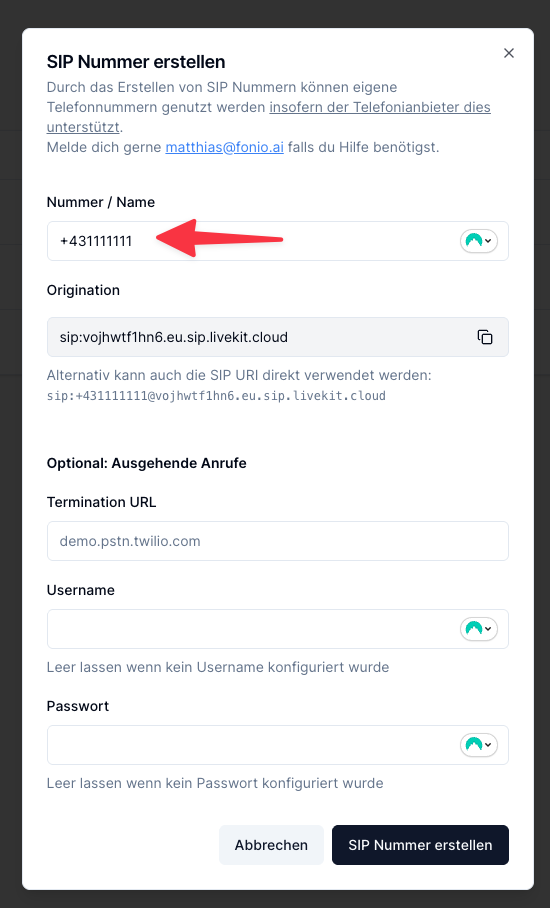
Navigiere zu Telefonnummern - Nummer hinzufügen - SIP Nummer erstellen und erstelle die Nummer in Fonio. Nimm hier 1:1 die gleiche Nummer die du oben als interne Nummer verwendet hast.
Eventuell kann es sein, dass jemand bereits diese Nummer verwendet hat - in dem Fall wähle bitte eine andere!
Aktiviere "Allow carrier-side transfers (SIP REFER)"
SIP Ranges zur White Liste hinzufügen:
* `143.223.88.0/21`
* `161.115.160.0/19`
### Fonio Nummer Erstellung
Navigiere zu Telefonnummern - Nummer hinzufügen - SIP Nummer erstellen und erstelle die Nummer in Fonio. Nimm hier 1:1 die gleiche Nummer die du oben als interne Nummer verwendet hast.
Eventuell kann es sein, dass jemand bereits diese Nummer verwendet hat - in dem Fall wähle bitte eine andere!
 ### Ausgehende Regel
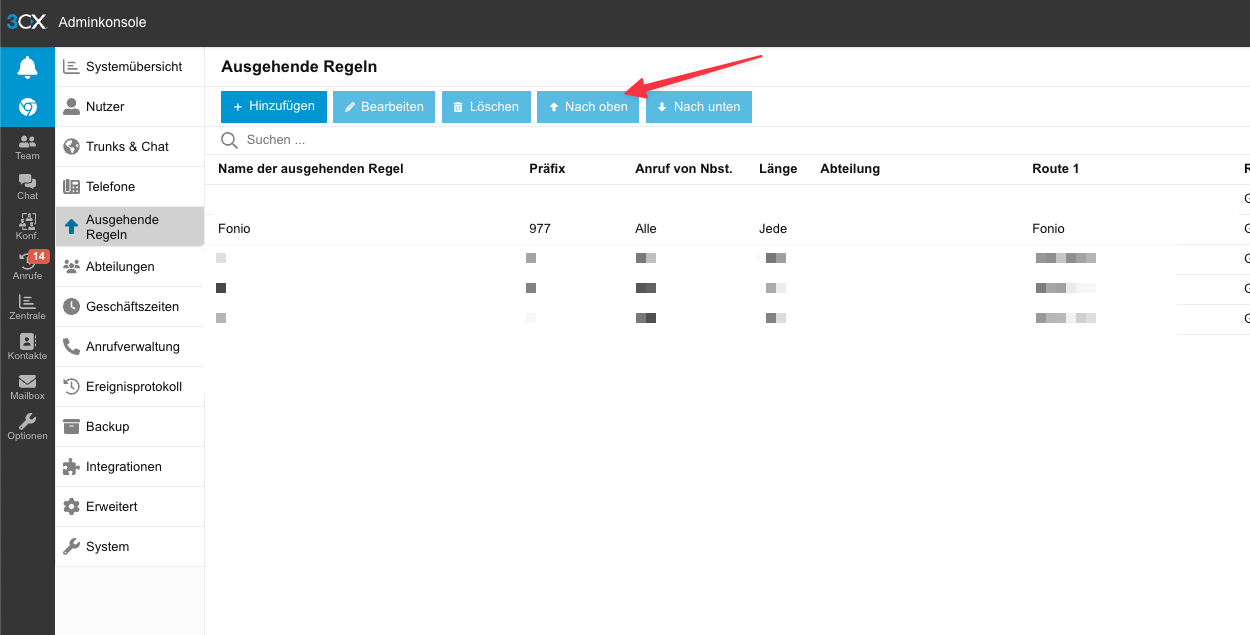
Erstelle nun eine ausgehende Regel die definiert wann dieser Trunk verwendet werden soll. Du kannst hier beispielsweise 999 nehmen - wichtig ist nur, dass die Ziffern dann wieder weggeschnitten werden
### Ausgehende Regel
Erstelle nun eine ausgehende Regel die definiert wann dieser Trunk verwendet werden soll. Du kannst hier beispielsweise 999 nehmen - wichtig ist nur, dass die Ziffern dann wieder weggeschnitten werden
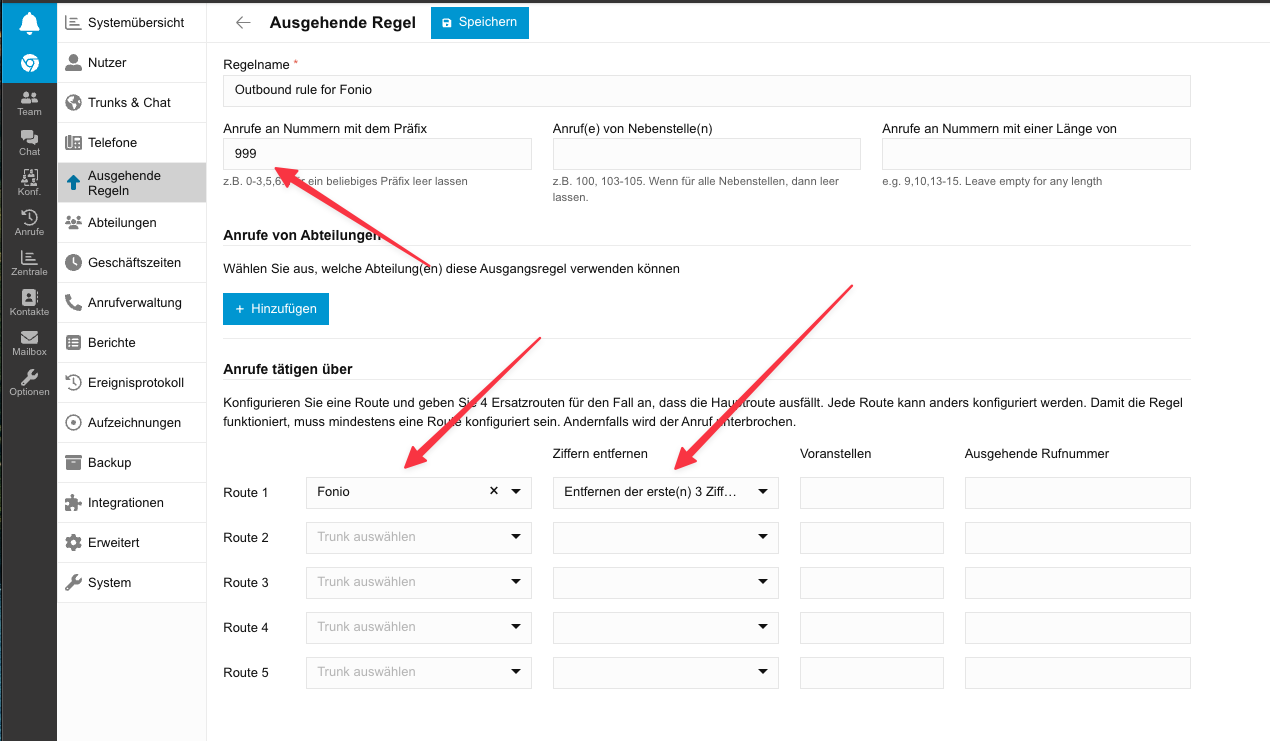 \*\*Wichtig: \*\*Die ausgehende Regel muss über den anderen Regeln stehen die sonst diese Regel überschreiben könnten:
 ### Nutzung der Nummer
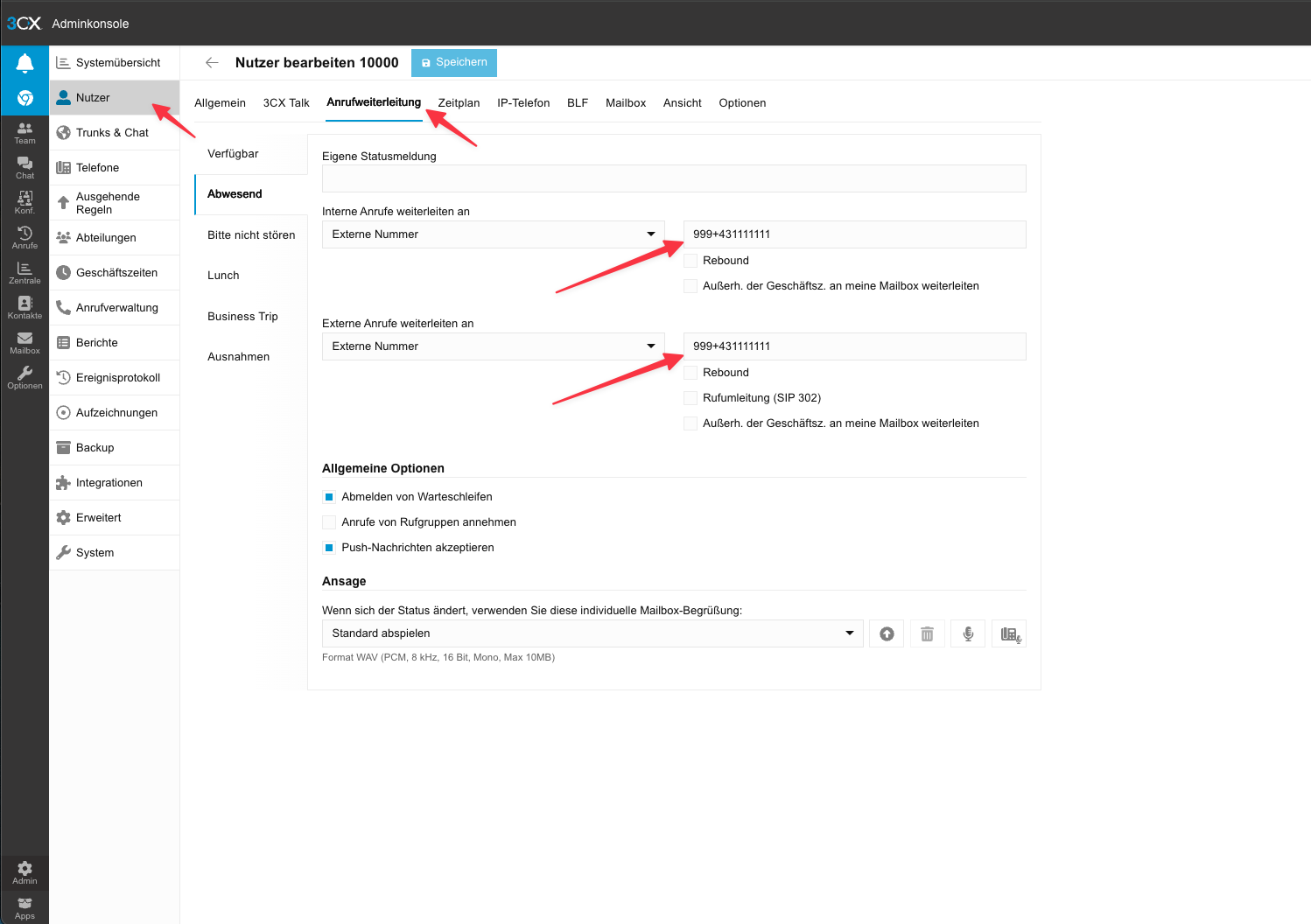
Nun kannst du diese Nummer beispielsweise bei Abwesenheit einstellen:
### Nutzung der Nummer
Nun kannst du diese Nummer beispielsweise bei Abwesenheit einstellen: