> ## Documentation Index
> Fetch the complete documentation index at: https://docs.fonio.ai/llms.txt
> Use this file to discover all available pages before exploring further.
# Telnyx
> Wie du Telnyx mit Fonio verbindest
### SIP Trunk erstellen:
Erstelle einen SIP Trunk mit FQDN Einstellung:
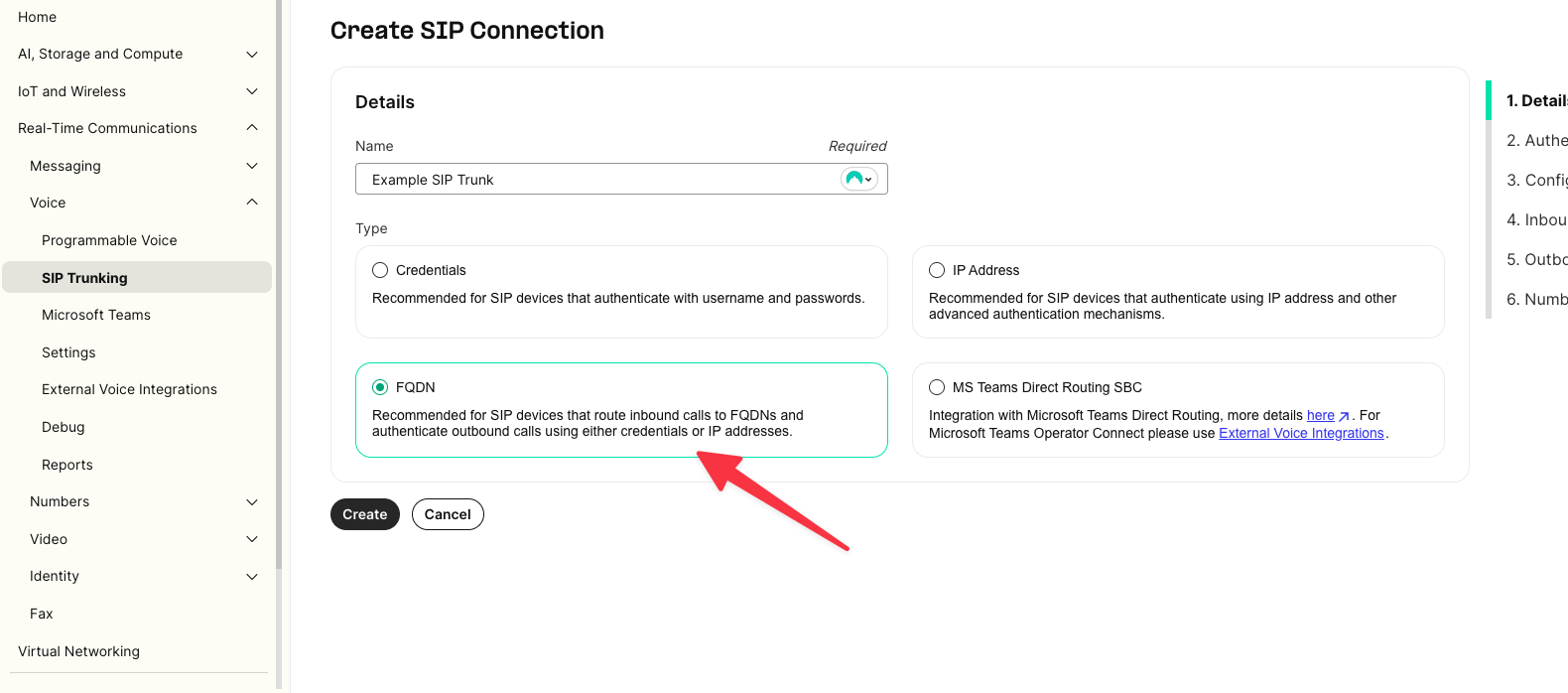 Füge die `vojhwtf1hn6.eu.sip.livekit.cloud` hinzu und wähle `SRV` als Eintrag.
**Optional (Ausgehende Anrufe):**
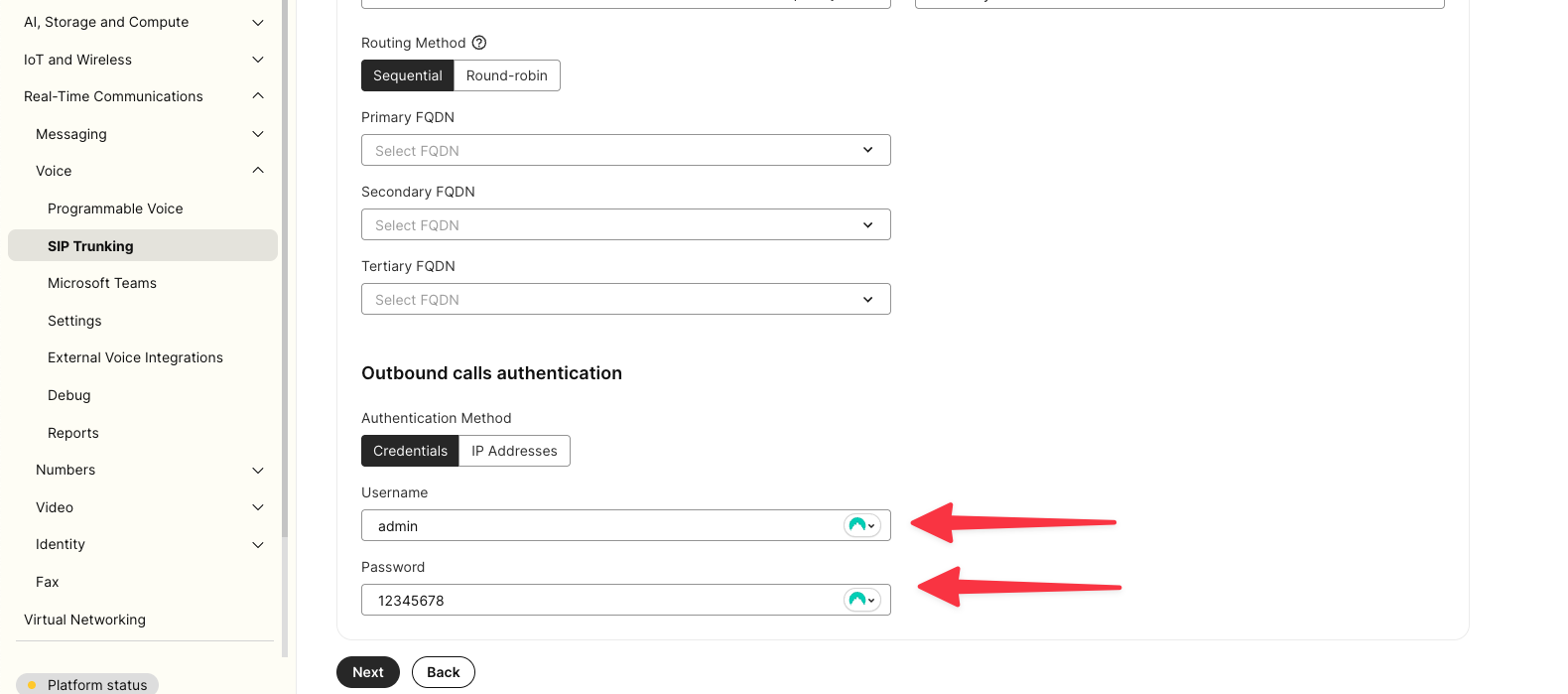
Füge Zugangsdaten für ausgehende Anrufe hinzu - der Name und Passwort kann beliebig gewählt werden:
Füge die `vojhwtf1hn6.eu.sip.livekit.cloud` hinzu und wähle `SRV` als Eintrag.
**Optional (Ausgehende Anrufe):**
Füge Zugangsdaten für ausgehende Anrufe hinzu - der Name und Passwort kann beliebig gewählt werden:
 Der Configuration Schritt kann übersprüngen werden.
**Inbound**
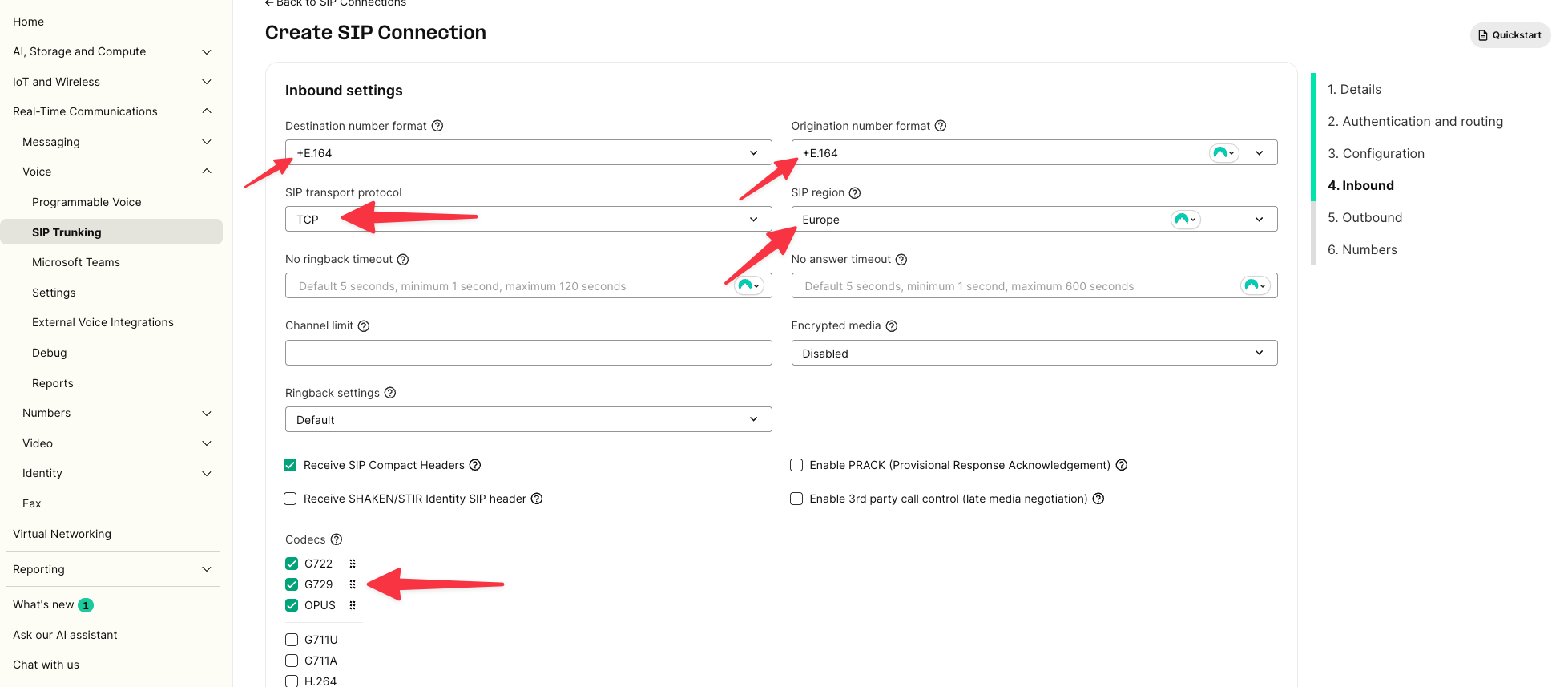
* Ändere das Nummer Format auf +E.164 (Achtung nicht das + vergessen).
* Wähle TCP als Protokoll aus
* Ändere die Region auf Europa
* Schränke die Codecs auf die im Screenshot ausgewählten Codes ein
Der Configuration Schritt kann übersprüngen werden.
**Inbound**
* Ändere das Nummer Format auf +E.164 (Achtung nicht das + vergessen).
* Wähle TCP als Protokoll aus
* Ändere die Region auf Europa
* Schränke die Codecs auf die im Screenshot ausgewählten Codes ein
 **Outbound Settings V2**
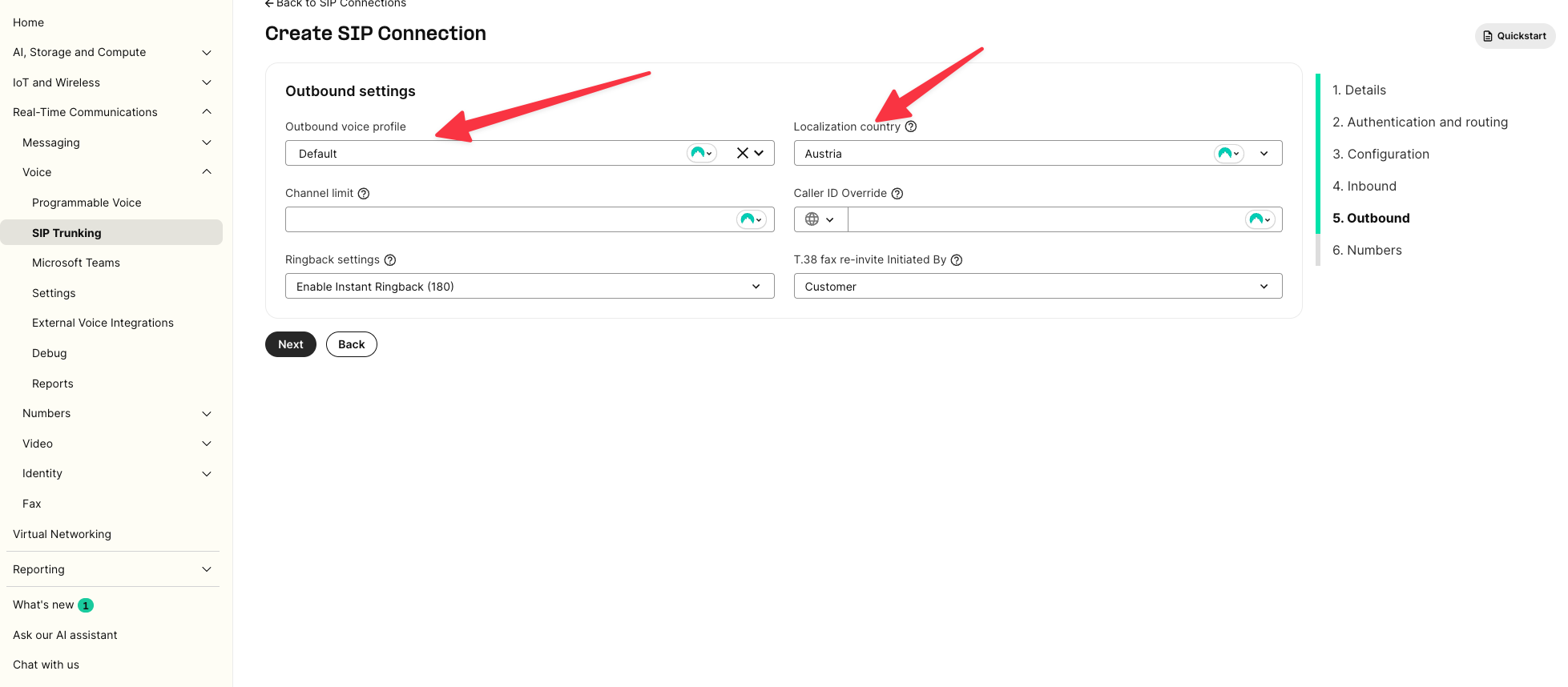
Wähle Default als Profil und dein Land bei Country
**Outbound Settings V2**
Wähle Default als Profil und dein Land bei Country
 Schließlich musst du nur noch die bereits gekaufte Nummer zu dem Trunk hinzufügen
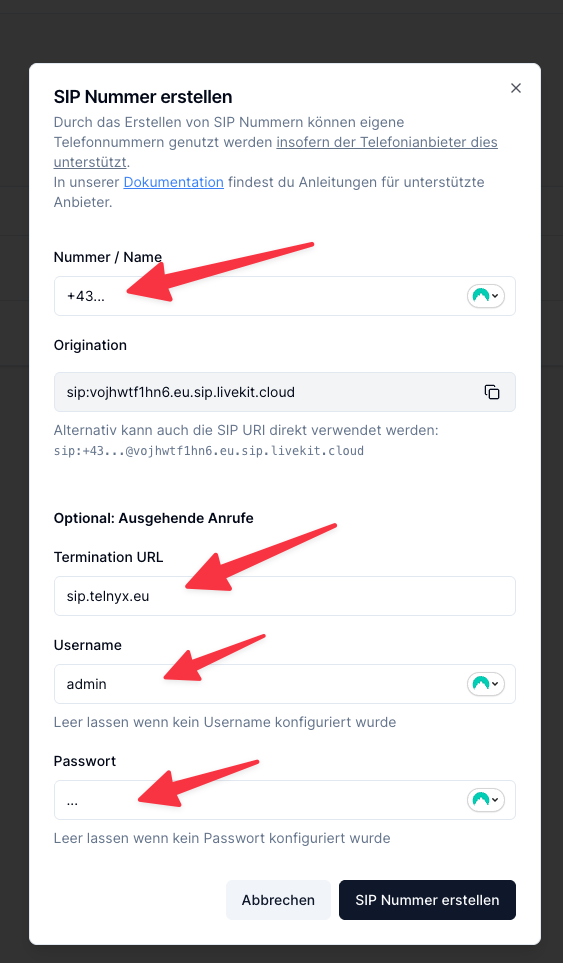
### Nummer in Fonio erstellen
Fülle Nummer / Name mit genau der Nummer die du hinzugefügt hast.
Fülle optional für Outbound
* Termination URL: `sip.telnyx.eu`
* Username: Username von der Konfiguration
* Passwort: Passwort von der Konfiguration
Schließlich musst du nur noch die bereits gekaufte Nummer zu dem Trunk hinzufügen
### Nummer in Fonio erstellen
Fülle Nummer / Name mit genau der Nummer die du hinzugefügt hast.
Fülle optional für Outbound
* Termination URL: `sip.telnyx.eu`
* Username: Username von der Konfiguration
* Passwort: Passwort von der Konfiguration
 Nun kannst du die Nummer speichern und einem Assistenten zuweisen.