> ## Documentation Index
> Fetch the complete documentation index at: https://docs.fonio.ai/llms.txt
> Use this file to discover all available pages before exploring further.
# Zadarma
> Wie du deine Zadarma Nummer mit Fonio verbindest
### **1. Konfiguration ausgehender Anrufe**
Gehen Sie zum Bereich **"Telefonnummern"**, klicken Sie auf **"Nummer hinzufügen"** und wählen Sie **"SIP Nummer erstellen"**.
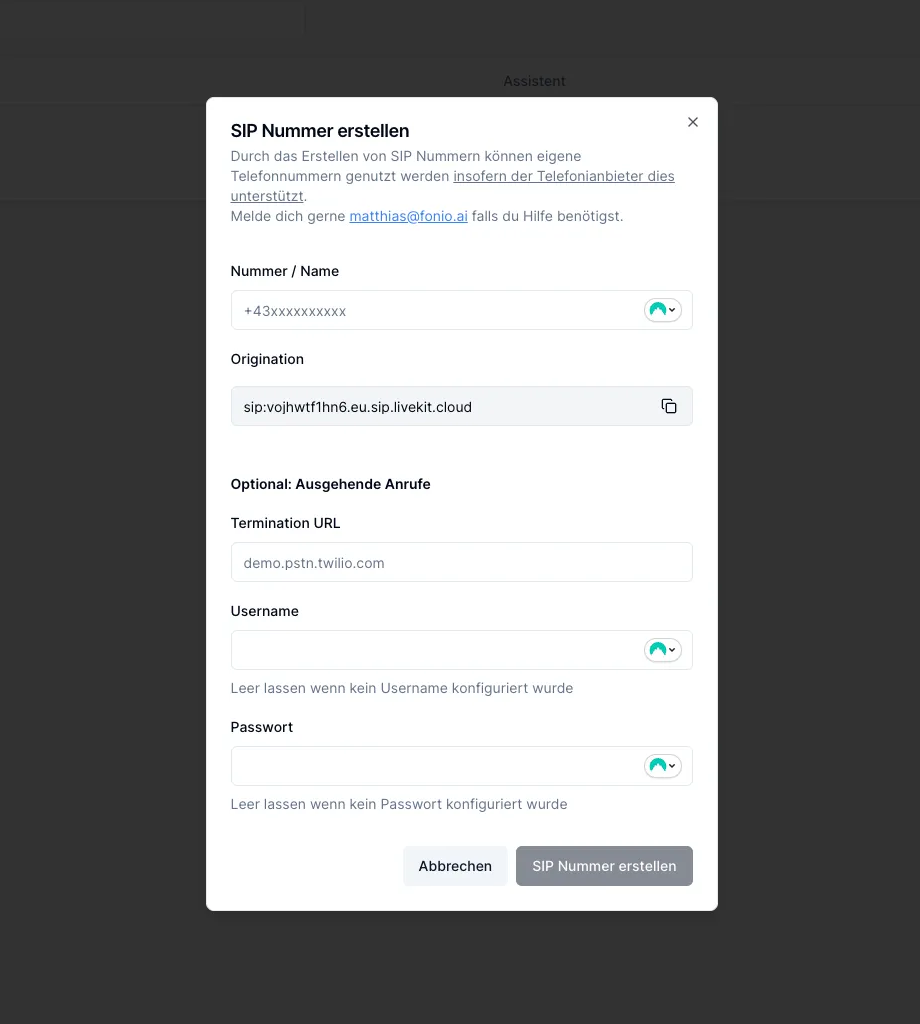 Geben Sie die folgenden Parameter ein:
* **Nummer / Name** – Ihre virtuelle Nummer aus dem [persönlichen Konto](https://my.zadarma.com/dirnum/active/)
* **Termination URL** – [pbx.zadarma.com](http://pbx.zadarma.com) – (Serveradresse für die Verbindung)
* **Username** – Ihre interne PBX Nummer aus dem [persönlichen Konto](https://my.zadarma.com/mypbx/)
* **Passwort** – Ihr Passwort für die interne Nummer der PBX ,das Sie [hier](https://my.zadarma.com/mypbx/) generieren können.
Klicken Sie auf **"SIP Nummer erstellen"**.
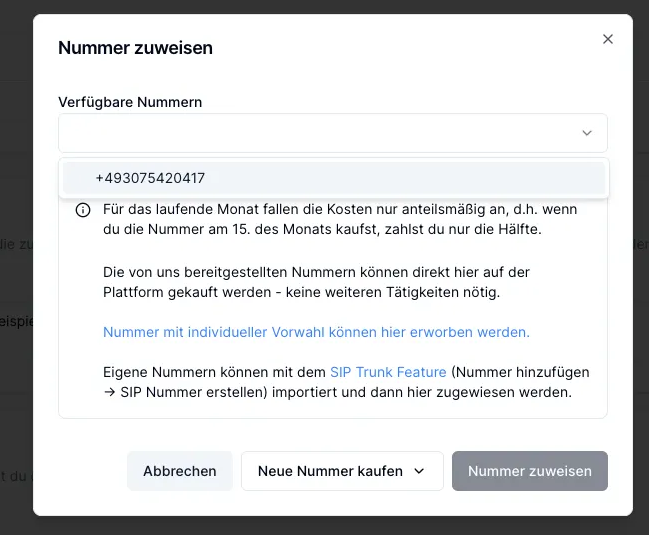
Navigieren sie dann zu dem Assistenten der über diese Nummer telefonieren soll und klicken Sie “**Nummer zuweisen**”. Wählen Sie dann die Nummer unter den verfügbaren Nummern aus!
Geben Sie die folgenden Parameter ein:
* **Nummer / Name** – Ihre virtuelle Nummer aus dem [persönlichen Konto](https://my.zadarma.com/dirnum/active/)
* **Termination URL** – [pbx.zadarma.com](http://pbx.zadarma.com) – (Serveradresse für die Verbindung)
* **Username** – Ihre interne PBX Nummer aus dem [persönlichen Konto](https://my.zadarma.com/mypbx/)
* **Passwort** – Ihr Passwort für die interne Nummer der PBX ,das Sie [hier](https://my.zadarma.com/mypbx/) generieren können.
Klicken Sie auf **"SIP Nummer erstellen"**.
Navigieren sie dann zu dem Assistenten der über diese Nummer telefonieren soll und klicken Sie “**Nummer zuweisen**”. Wählen Sie dann die Nummer unter den verfügbaren Nummern aus!
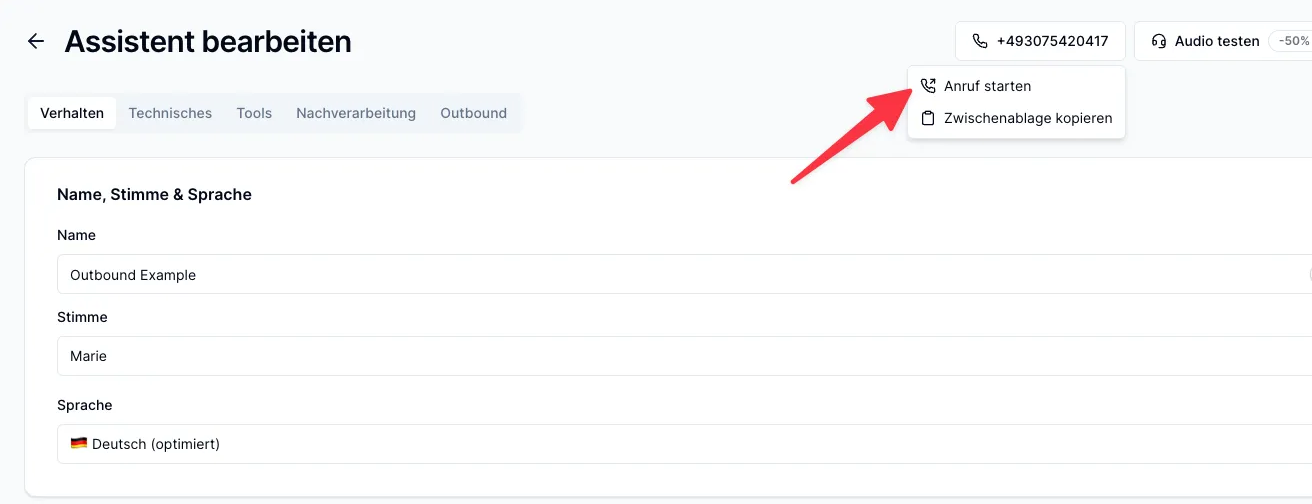
 Danach kann der Anruf über den Klick auf die Nummer mit “**Anruf starten**” gestartet werden!
 ### **2. Einstellungen für eingehende Anrufe in Zadarma**
Um eingehende Anrufe zu empfangen, richten Sie die Anrufweiterleitung von Ihrer virtuellen Zadarma-Nummer an Fonio AI ein:
1. Gehen Sie zu Zadarma in den Bereich ["Meine PBX" → "Interne Nummern"](https://my.zadarma.com/mypbx/).
2. Klicken Sie in den Einstellungen der internen Nummer neben dem Punkt "Anrufweiterleitung und Voicemail" auf **"Einstellen"**.
3. Wählen Sie eine Weiterleitungsbedingung, zum Beispiel **"Immer"**.
4. Wählen Sie im Feld "Weiterleitung auf" die Option\*\*"Externer Server (SIP URI)"\*\*.
5. Geben Sie in das erscheinende Feld die Adresse ein: `+4311111@vojhwtf1hn6.eu.sip.livekit.cloud`, wobei +4311111 – Ihre virtuelle Nummer im internationalen Format darstellt.
6. Klicken Sie auf **"Speichern"**.
### **2. Einstellungen für eingehende Anrufe in Zadarma**
Um eingehende Anrufe zu empfangen, richten Sie die Anrufweiterleitung von Ihrer virtuellen Zadarma-Nummer an Fonio AI ein:
1. Gehen Sie zu Zadarma in den Bereich ["Meine PBX" → "Interne Nummern"](https://my.zadarma.com/mypbx/).
2. Klicken Sie in den Einstellungen der internen Nummer neben dem Punkt "Anrufweiterleitung und Voicemail" auf **"Einstellen"**.
3. Wählen Sie eine Weiterleitungsbedingung, zum Beispiel **"Immer"**.
4. Wählen Sie im Feld "Weiterleitung auf" die Option\*\*"Externer Server (SIP URI)"\*\*.
5. Geben Sie in das erscheinende Feld die Adresse ein: `+4311111@vojhwtf1hn6.eu.sip.livekit.cloud`, wobei +4311111 – Ihre virtuelle Nummer im internationalen Format darstellt.
6. Klicken Sie auf **"Speichern"**.