> ## Documentation Index
> Fetch the complete documentation index at: https://docs.fonio.ai/llms.txt
> Use this file to discover all available pages before exploring further.
# Variablen Extraktion
> Hier erfährst du alles, was du brauchst, um die Variablen Extraktion bei fonio einzusetzen
Mit der **Variablenextraktion** kannst du bestimmte Informationen aus Telefongesprächen automatisch herausfiltern und anschließend in der Nachverarbeitung – etwa beim Versand von E-Mails – verwenden. So lassen sich wichtige Daten wie Name, Anliegen oder Produktdetails automatisch sichern und weiterverarbeiten.
## So aktivierst du die Variable-Extraktion
1. **Öffne deinen Assistenten** in der fonio App.
2. Wechsle in den Reiter **„Technisches“**.
3. Scrolle nach unten bis zum Abschnitt **„Variablen-Extraktion“**.
4. Aktiviere die Funktion durch einen Klick auf den Schalter.
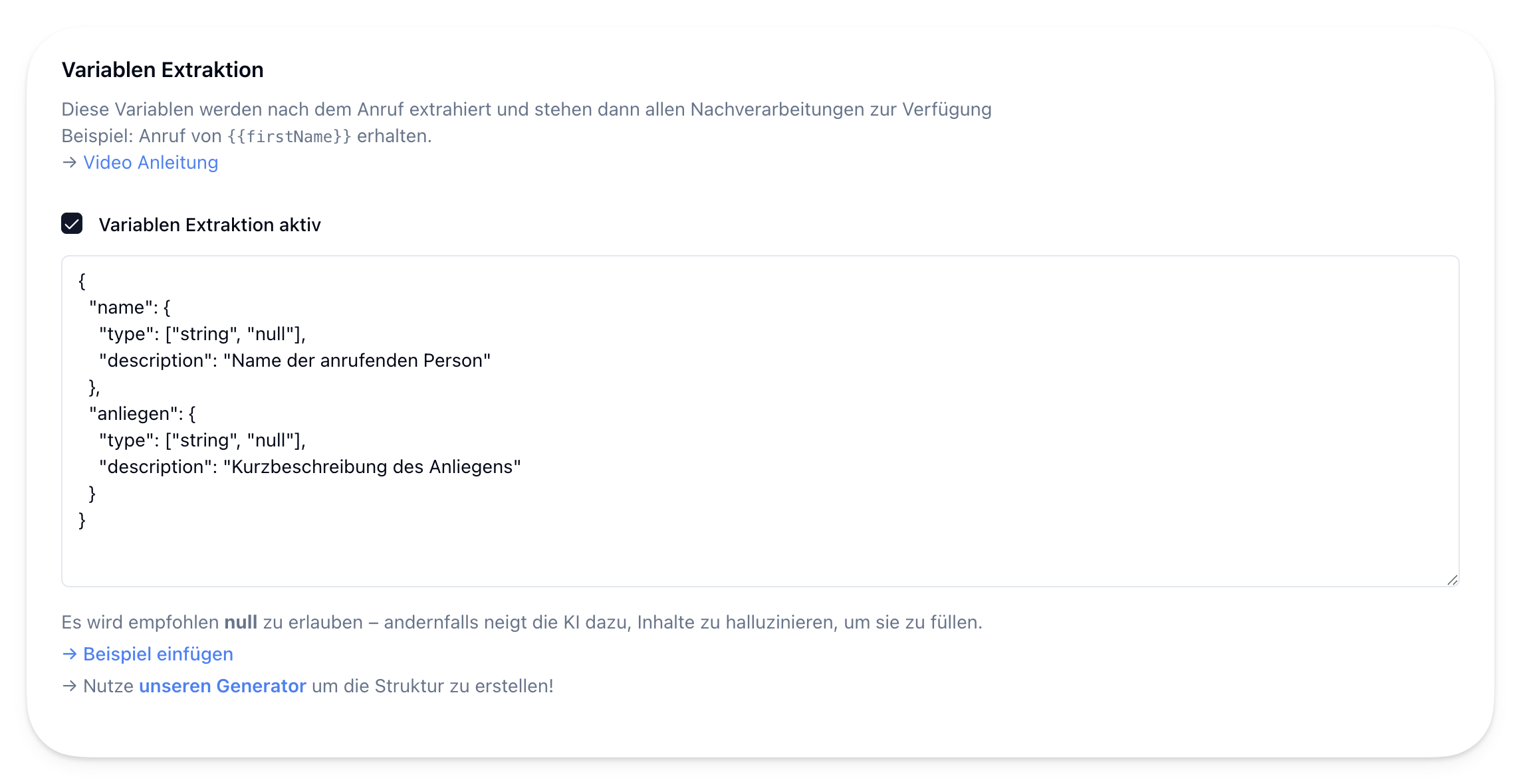
Du siehst nun bereits zwei voreingestellte Beispielvariablen:
* `name` – der Name der anrufenden Person
* `anliegen` – eine kurze Beschreibung des Anliegens
## Beispielvariablen einfügen
Wenn du mit einer Vorlage starten möchtest:
* Klicke auf **„Beispiel einfügen“**
* Es werden automatisch folgende Variablen hinzugefügt:
* `anliegen`
* `empfänger`
* `firma`
* `name`
## Eigene Variablen definieren
1. Klicke auf den Button **„Generator öffnen“**.
2. Gib die gewünschte Variable ein, z. B. `bestellnummer`.
3. Kopiere den generierten JSON-Block.
4. Füge ihn in die bestehende Variable-Liste ein
 ## Beispielvariablen einfügen
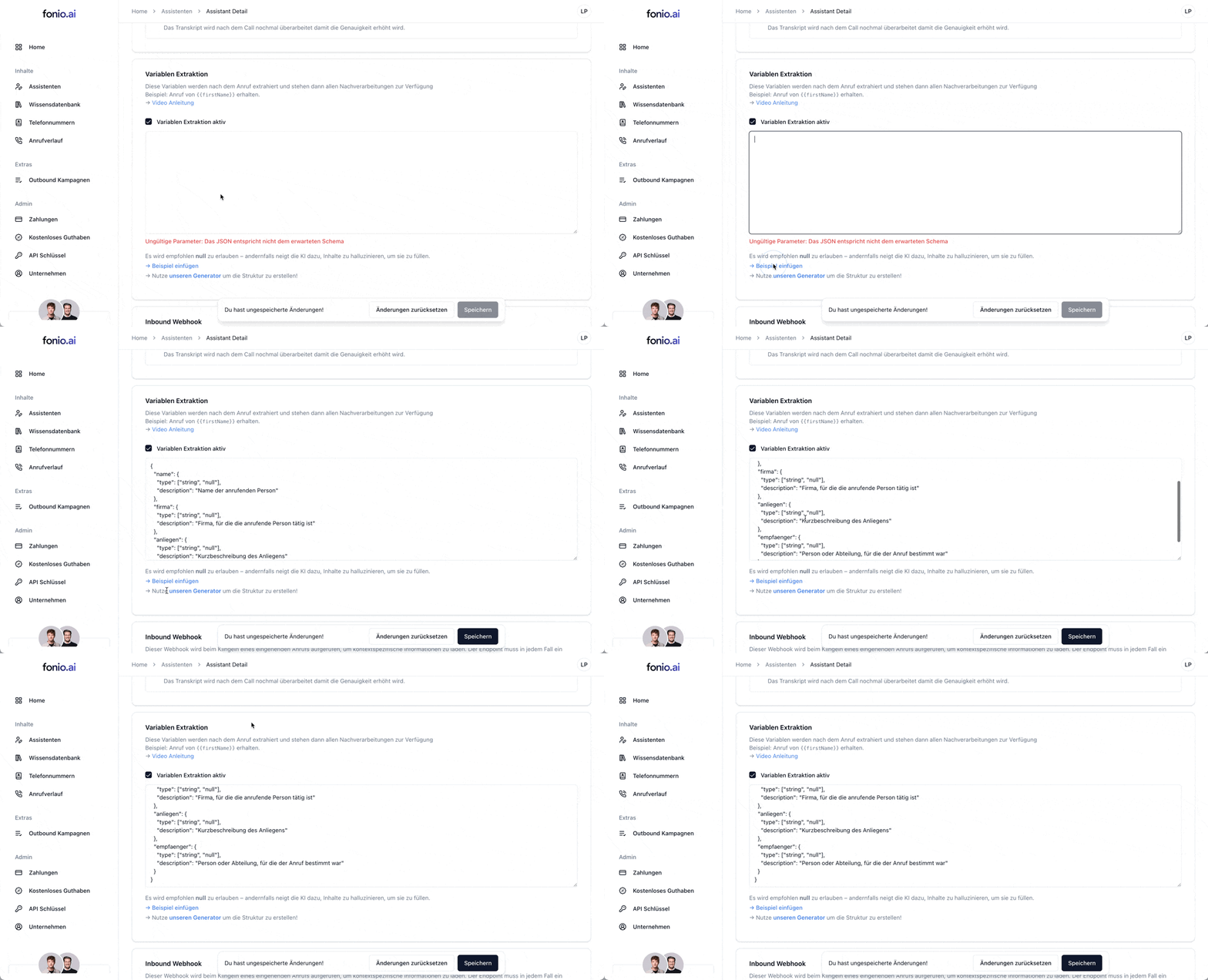
Wenn du mit einer Vorlage starten möchtest:
* Klicke auf **„Beispiel einfügen“**
* Es werden automatisch folgende Variablen hinzugefügt:
* `anliegen`
* `empfänger`
* `firma`
* `name`
## Beispielvariablen einfügen
Wenn du mit einer Vorlage starten möchtest:
* Klicke auf **„Beispiel einfügen“**
* Es werden automatisch folgende Variablen hinzugefügt:
* `anliegen`
* `empfänger`
* `firma`
* `name`
 ## Eigene Variablen definieren
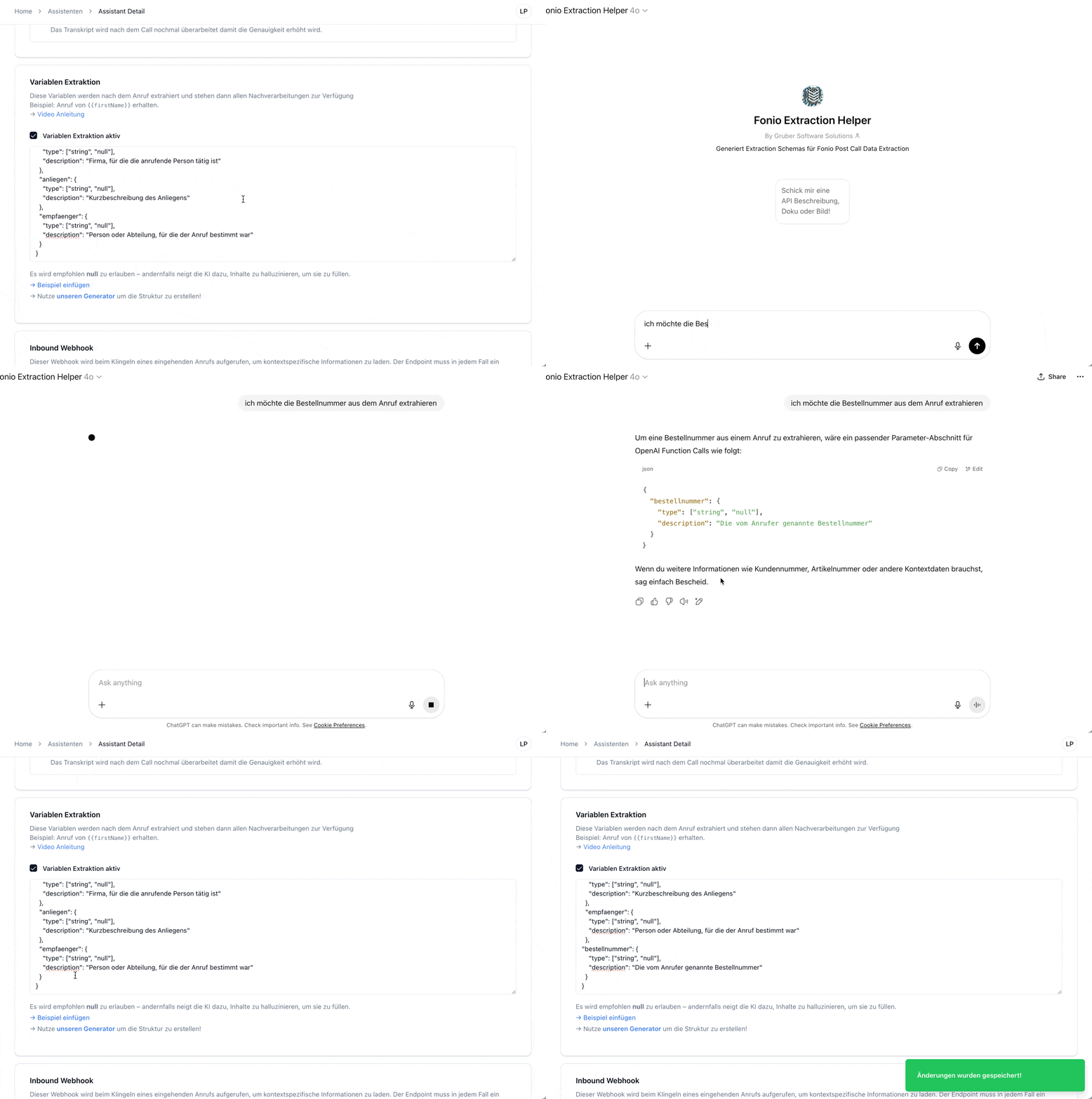
1. Klicke auf den Button **„Generator öffnen“**.
2. Gib die gewünschte Variable ein, z. B. `bestellnummer`.
3. Kopiere den generierten JSON-Block.
4. Füge ihn in die bestehende Variable-Liste ein
## Eigene Variablen definieren
1. Klicke auf den Button **„Generator öffnen“**.
2. Gib die gewünschte Variable ein, z. B. `bestellnummer`.
3. Kopiere den generierten JSON-Block.
4. Füge ihn in die bestehende Variable-Liste ein