> ## Documentation Index
> Fetch the complete documentation index at: https://docs.fonio.ai/llms.txt
> Use this file to discover all available pages before exploring further.
# Webhook nach dem Anruf
Hier findest du unser API Docs: [https://app.fonio.ai/api/docs#/](https://app.fonio.ai/api/docs#/)
## Übersicht
Der **Webhook nach dem Anruf** wird automatisch ausgelöst, sobald ein Gespräch beendet ist. Er sendet alle im Gespräch gesammelten Informationen an ein externes System – eine Antwort zurück an den Assistenten ist nicht erforderlich, da der Anruf bereits abgeschlossen ist.
Typischer Anwendungsfall: Ein Anrufer gibt während des Gesprächs eine Bestellung auf. Sobald das Gespräch endet, werden alle Bestelldetails automatisch in einer Datenbank oder einem CRM gespeichert.
## Wie es funktioniert
1. Anruf wird beendet
2. fonio sendet POST-Request an die Webhook-URL
3. Extrahierte Variablen aus dem Gespräch werden mitgesendet
4. Externes System (z.B. n8n) verarbeitet und speichert die Daten
## Konfiguration in fonio
### Schritt 1 – Webhook nach dem Anruf aktivieren
1. Navigiere zu deinem Assistenten → **Webhooks**
2. Aktiviere den **Webhook nach dem Anruf**
3. Wähle als Methode **POST**
4. Füge die Webhook-URL deines Automatisierungstools (z.B. n8n) ein
### Schritt 2 – Variablen am Assistenten aufsetzen
Der Post-Call Webhook verwendet keine dynamischen Parameter wie der During-Call Webhook. Stattdessen sendet er die **extrahierten Variablen**, die du direkt am Assistenten definierst.
1. Navigiere zu deinem Assistenten → **Technische Einstellungen**
2. Füge alle Variablen hinzu, die aus dem Gespräch extrahiert werden sollen
**Beispiel-Variablen für einen Bestellungs-Use-Case:**
| Variable | Beschreibung |
| :--------------- | :------------------------------ |
| `name` | Vollständiger Name des Anrufers |
| `phone_number` | Telefonnummer des Anrufers |
| `artikel` | Bestellte(s) Produkt(e) |
| `zahlungsmittel` | Gewählte Zahlungsart |
| `adresse` | Lieferadresse |
> **Tipp:** Wenn du vermeiden möchtest, dass der Assistent nach der Telefonnummer fragt, füge folgendes in den Prompt ein: *„Übernehme die Telefonnummer vom Anrufer."* fonio verwendet dann automatisch die `from_number`.
### Schritt 3 – Abzufragende Informationen im System-Prompt definieren
Verwende klare Wenn-dann-Formulierungen im Prompt, um dem Assistenten mitzuteilen, welche Informationen er sammeln soll. Beispiel:
```text theme={null}
Wenn jemand eine Bestellung tätigen möchte, erfrage folgende Informationen:
- Name
- Telefonnummer
- Artikel und Menge
- Zahlungsmittel (z.B. Kreditkarte, Rechnung)
- Lieferadresse
```
> Halte Prompts kurz, direkt und konkret. Wenn-dann-Formulierungen funktionieren für den Assistenten am besten.
***
## Beispiel-Workflow mit n8n und Google Sheets
### Ziel
Wenn ein Anruf endet und eine Bestellung aufgegeben wurde, werden alle Bestelldetails als neue Zeile in einer Google-Sheets-Auftragsliste gespeichert.
### Schritt 1 – Webhook-Node in n8n anlegen
Erstelle in n8n einen neuen Workflow mit einem **Webhook-Node** als Startpunkt. Die generierte Webhook-URL kopierst du in das Post-Call-Webhook-Feld in fonio.
### Schritt 2 – Neue Zeile in Google Sheets einfügen
Füge einen **Google Sheets Node** mit folgender Konfiguration hinzu:
| Einstellung | Wert |
| :---------- | :--------------------------------------------- |
| Operation | `Append Row` |
| Dokument | Deine Auftragsliste (z.B. `Neue Bestellungen`) |
| Sheet | Gewünschtes Sheet |
Weise jede eingehende Variable der entsprechenden Spalte zu:
| Spalte | Wert |
| :------------- | :--------------------------- |
| Datum | `{{ $now }}` |
| Name | `{{ $json.name }}` |
| Telefonnummer | `{{ $json.phone_number }}` |
| Artikel | `{{ $json.artikel }}` |
| Zahlungsmittel | `{{ $json.zahlungsmittel }}` |
| Adresse | `{{ $json.adresse }}` |
> **Wichtig:** Verwende hier `Append Row` – nicht `Get Row` wie bei den vorherigen Webhook-Typen. Ziel ist es, neue Daten zu schreiben, nicht vorhandene Daten auszulesen.
**Beispielergebnis in Google Sheets:**
| Datum | Name | Telefonnummer | Artikel | Zahlungsmittel | Adresse |
| :------------- | :-------- | :------------ | :------- | :------------- | :-------------- |
| 14. April 2026 | Christian | +4312345678 | 5 Tische | Kreditkarte | Neustiftgasse 7 |
### Schritt 3 – Keine Rückantwort erforderlich
Da der Anruf bereits beendet ist, muss n8n keine Daten an fonio zurücksenden. Der Workflow speichert die Daten und ist damit abgeschlossen.
***
## Beispiel-Gesprächsverlauf
```text theme={null}
Anrufer: "Hallo, ich möchte bitte eine Bestellung aufgeben."
Assistent: "Gerne! Bitte nennen Sie mir Ihren Namen."
Anrufer: "Christian."
Assistent: "Und Ihre Telefonnummer?"
Anrufer: "Die, mit der ich gerade anrufe."
Assistent: "Verstanden. Was möchten Sie bestellen?"
Anrufer: "Fünf Tische bitte."
Assistent: "Welches Zahlungsmittel möchten Sie verwenden?"
Anrufer: "Kreditkarte."
Assistent: "Und Ihre Lieferadresse?"
Anrufer: "Neustiftgasse 7."
Assistent: "Danke, ich habe Ihre Bestellung notiert.
Sie erhalten eine Bestätigung per E-Mail.
Kann ich sonst noch etwas für Sie tun?"
Anrufer: "Nein, danke. Tschüss."
[Anruf endet → Post-Call Webhook wird ausgelöst → neue Zeile in Google Sheets]
```
***
## Fehlerbehebung
Falls die Daten nicht korrekt gespeichert werden, hilft ein Blick in die **Executions** in n8n:
* Wurde der Webhook nach dem Anruf ausgelöst?
* Wurden alle Variablen mit den richtigen Werten übermittelt?
* Hat der Google Sheets Node die neue Zeile erfolgreich hinzugefügt?
Überprüfe außerdem die Variablen in den **Technischen Einstellungen** deines Assistenten – fehlt eine Variable dort, wird sie auch nicht im Webhook-Payload mitgesendet.
***
## Weitere Webhook-Typen
fonio unterstützt insgesamt drei Webhook-Typen:
| Webhook | Zeitpunkt | Typischer Use Case |
| :---------------------- | :----------------- | :------------------------------------------------------- |
| **Inbound Webhook** | Vor dem Anruf | Kundendaten nachschlagen, personalisierte Begrüßung |
| **During-Call Webhook** | Während des Anrufs | Echtzeit-Daten abrufen oder übergeben |
| **Post-Call Webhook** | Nach dem Anruf | Gesprächsergebnis speichern, Follow-up-Aktionen auslösen |
Die grundlegende Funktionsweise ist bei allen drei Typen ähnlich. Wer einen Webhook-Typ beherrscht, kann die anderen schnell einrichten.
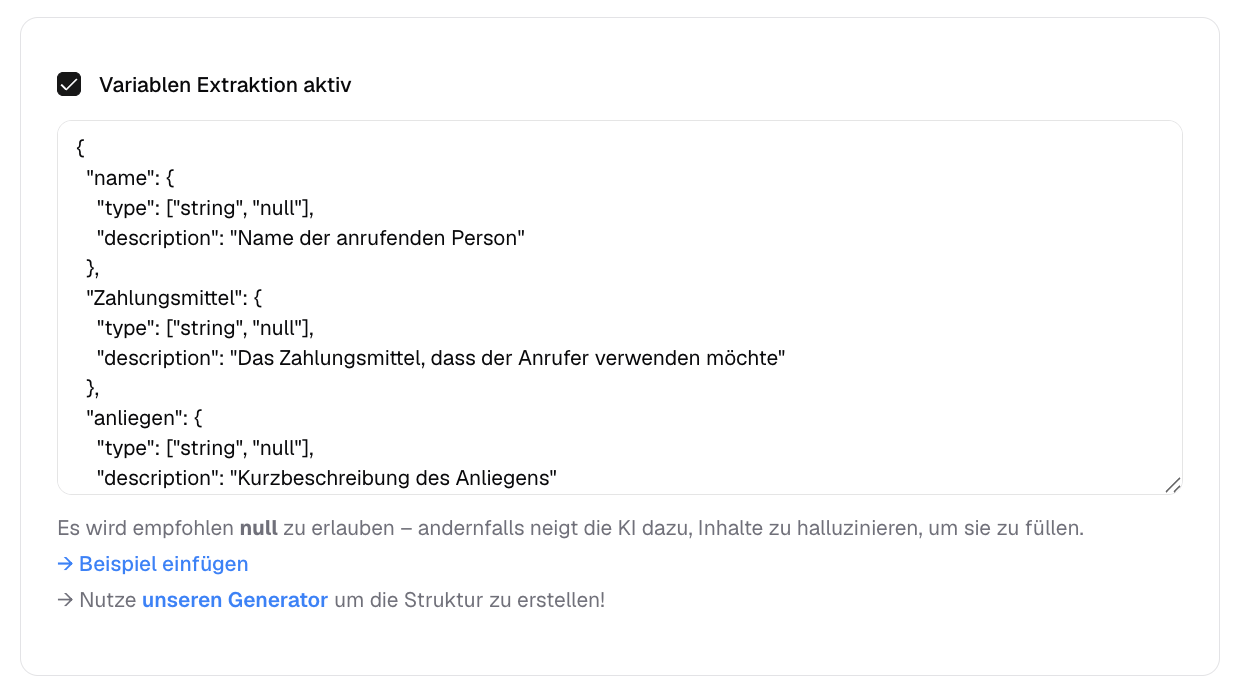 **Beispiel-Variablen für einen Bestellungs-Use-Case:**
| Variable | Beschreibung |
| :--------------- | :------------------------------ |
| `name` | Vollständiger Name des Anrufers |
| `phone_number` | Telefonnummer des Anrufers |
| `artikel` | Bestellte(s) Produkt(e) |
| `zahlungsmittel` | Gewählte Zahlungsart |
| `adresse` | Lieferadresse |
> **Tipp:** Wenn du vermeiden möchtest, dass der Assistent nach der Telefonnummer fragt, füge folgendes in den Prompt ein: *„Übernehme die Telefonnummer vom Anrufer."* fonio verwendet dann automatisch die `from_number`.
### Schritt 3 – Abzufragende Informationen im System-Prompt definieren
Verwende klare Wenn-dann-Formulierungen im Prompt, um dem Assistenten mitzuteilen, welche Informationen er sammeln soll. Beispiel:
```text theme={null}
Wenn jemand eine Bestellung tätigen möchte, erfrage folgende Informationen:
- Name
- Telefonnummer
- Artikel und Menge
- Zahlungsmittel (z.B. Kreditkarte, Rechnung)
- Lieferadresse
```
> Halte Prompts kurz, direkt und konkret. Wenn-dann-Formulierungen funktionieren für den Assistenten am besten.
***
## Beispiel-Workflow mit n8n und Google Sheets
### Ziel
Wenn ein Anruf endet und eine Bestellung aufgegeben wurde, werden alle Bestelldetails als neue Zeile in einer Google-Sheets-Auftragsliste gespeichert.
### Schritt 1 – Webhook-Node in n8n anlegen
Erstelle in n8n einen neuen Workflow mit einem **Webhook-Node** als Startpunkt. Die generierte Webhook-URL kopierst du in das Post-Call-Webhook-Feld in fonio.
### Schritt 2 – Neue Zeile in Google Sheets einfügen
Füge einen **Google Sheets Node** mit folgender Konfiguration hinzu:
| Einstellung | Wert |
| :---------- | :--------------------------------------------- |
| Operation | `Append Row` |
| Dokument | Deine Auftragsliste (z.B. `Neue Bestellungen`) |
| Sheet | Gewünschtes Sheet |
Weise jede eingehende Variable der entsprechenden Spalte zu:
| Spalte | Wert |
| :------------- | :--------------------------- |
| Datum | `{{ $now }}` |
| Name | `{{ $json.name }}` |
| Telefonnummer | `{{ $json.phone_number }}` |
| Artikel | `{{ $json.artikel }}` |
| Zahlungsmittel | `{{ $json.zahlungsmittel }}` |
| Adresse | `{{ $json.adresse }}` |
> **Wichtig:** Verwende hier `Append Row` – nicht `Get Row` wie bei den vorherigen Webhook-Typen. Ziel ist es, neue Daten zu schreiben, nicht vorhandene Daten auszulesen.
**Beispielergebnis in Google Sheets:**
| Datum | Name | Telefonnummer | Artikel | Zahlungsmittel | Adresse |
| :------------- | :-------- | :------------ | :------- | :------------- | :-------------- |
| 14. April 2026 | Christian | +4312345678 | 5 Tische | Kreditkarte | Neustiftgasse 7 |
### Schritt 3 – Keine Rückantwort erforderlich
Da der Anruf bereits beendet ist, muss n8n keine Daten an fonio zurücksenden. Der Workflow speichert die Daten und ist damit abgeschlossen.
***
## Beispiel-Gesprächsverlauf
```text theme={null}
Anrufer: "Hallo, ich möchte bitte eine Bestellung aufgeben."
Assistent: "Gerne! Bitte nennen Sie mir Ihren Namen."
Anrufer: "Christian."
Assistent: "Und Ihre Telefonnummer?"
Anrufer: "Die, mit der ich gerade anrufe."
Assistent: "Verstanden. Was möchten Sie bestellen?"
Anrufer: "Fünf Tische bitte."
Assistent: "Welches Zahlungsmittel möchten Sie verwenden?"
Anrufer: "Kreditkarte."
Assistent: "Und Ihre Lieferadresse?"
Anrufer: "Neustiftgasse 7."
Assistent: "Danke, ich habe Ihre Bestellung notiert.
Sie erhalten eine Bestätigung per E-Mail.
Kann ich sonst noch etwas für Sie tun?"
Anrufer: "Nein, danke. Tschüss."
[Anruf endet → Post-Call Webhook wird ausgelöst → neue Zeile in Google Sheets]
```
***
## Fehlerbehebung
Falls die Daten nicht korrekt gespeichert werden, hilft ein Blick in die **Executions** in n8n:
* Wurde der Webhook nach dem Anruf ausgelöst?
* Wurden alle Variablen mit den richtigen Werten übermittelt?
* Hat der Google Sheets Node die neue Zeile erfolgreich hinzugefügt?
Überprüfe außerdem die Variablen in den **Technischen Einstellungen** deines Assistenten – fehlt eine Variable dort, wird sie auch nicht im Webhook-Payload mitgesendet.
***
## Weitere Webhook-Typen
fonio unterstützt insgesamt drei Webhook-Typen:
| Webhook | Zeitpunkt | Typischer Use Case |
| :---------------------- | :----------------- | :------------------------------------------------------- |
| **Inbound Webhook** | Vor dem Anruf | Kundendaten nachschlagen, personalisierte Begrüßung |
| **During-Call Webhook** | Während des Anrufs | Echtzeit-Daten abrufen oder übergeben |
| **Post-Call Webhook** | Nach dem Anruf | Gesprächsergebnis speichern, Follow-up-Aktionen auslösen |
Die grundlegende Funktionsweise ist bei allen drei Typen ähnlich. Wer einen Webhook-Typ beherrscht, kann die anderen schnell einrichten.
**Beispiel-Variablen für einen Bestellungs-Use-Case:**
| Variable | Beschreibung |
| :--------------- | :------------------------------ |
| `name` | Vollständiger Name des Anrufers |
| `phone_number` | Telefonnummer des Anrufers |
| `artikel` | Bestellte(s) Produkt(e) |
| `zahlungsmittel` | Gewählte Zahlungsart |
| `adresse` | Lieferadresse |
> **Tipp:** Wenn du vermeiden möchtest, dass der Assistent nach der Telefonnummer fragt, füge folgendes in den Prompt ein: *„Übernehme die Telefonnummer vom Anrufer."* fonio verwendet dann automatisch die `from_number`.
### Schritt 3 – Abzufragende Informationen im System-Prompt definieren
Verwende klare Wenn-dann-Formulierungen im Prompt, um dem Assistenten mitzuteilen, welche Informationen er sammeln soll. Beispiel:
```text theme={null}
Wenn jemand eine Bestellung tätigen möchte, erfrage folgende Informationen:
- Name
- Telefonnummer
- Artikel und Menge
- Zahlungsmittel (z.B. Kreditkarte, Rechnung)
- Lieferadresse
```
> Halte Prompts kurz, direkt und konkret. Wenn-dann-Formulierungen funktionieren für den Assistenten am besten.
***
## Beispiel-Workflow mit n8n und Google Sheets
### Ziel
Wenn ein Anruf endet und eine Bestellung aufgegeben wurde, werden alle Bestelldetails als neue Zeile in einer Google-Sheets-Auftragsliste gespeichert.
### Schritt 1 – Webhook-Node in n8n anlegen
Erstelle in n8n einen neuen Workflow mit einem **Webhook-Node** als Startpunkt. Die generierte Webhook-URL kopierst du in das Post-Call-Webhook-Feld in fonio.
### Schritt 2 – Neue Zeile in Google Sheets einfügen
Füge einen **Google Sheets Node** mit folgender Konfiguration hinzu:
| Einstellung | Wert |
| :---------- | :--------------------------------------------- |
| Operation | `Append Row` |
| Dokument | Deine Auftragsliste (z.B. `Neue Bestellungen`) |
| Sheet | Gewünschtes Sheet |
Weise jede eingehende Variable der entsprechenden Spalte zu:
| Spalte | Wert |
| :------------- | :--------------------------- |
| Datum | `{{ $now }}` |
| Name | `{{ $json.name }}` |
| Telefonnummer | `{{ $json.phone_number }}` |
| Artikel | `{{ $json.artikel }}` |
| Zahlungsmittel | `{{ $json.zahlungsmittel }}` |
| Adresse | `{{ $json.adresse }}` |
> **Wichtig:** Verwende hier `Append Row` – nicht `Get Row` wie bei den vorherigen Webhook-Typen. Ziel ist es, neue Daten zu schreiben, nicht vorhandene Daten auszulesen.
**Beispielergebnis in Google Sheets:**
| Datum | Name | Telefonnummer | Artikel | Zahlungsmittel | Adresse |
| :------------- | :-------- | :------------ | :------- | :------------- | :-------------- |
| 14. April 2026 | Christian | +4312345678 | 5 Tische | Kreditkarte | Neustiftgasse 7 |
### Schritt 3 – Keine Rückantwort erforderlich
Da der Anruf bereits beendet ist, muss n8n keine Daten an fonio zurücksenden. Der Workflow speichert die Daten und ist damit abgeschlossen.
***
## Beispiel-Gesprächsverlauf
```text theme={null}
Anrufer: "Hallo, ich möchte bitte eine Bestellung aufgeben."
Assistent: "Gerne! Bitte nennen Sie mir Ihren Namen."
Anrufer: "Christian."
Assistent: "Und Ihre Telefonnummer?"
Anrufer: "Die, mit der ich gerade anrufe."
Assistent: "Verstanden. Was möchten Sie bestellen?"
Anrufer: "Fünf Tische bitte."
Assistent: "Welches Zahlungsmittel möchten Sie verwenden?"
Anrufer: "Kreditkarte."
Assistent: "Und Ihre Lieferadresse?"
Anrufer: "Neustiftgasse 7."
Assistent: "Danke, ich habe Ihre Bestellung notiert.
Sie erhalten eine Bestätigung per E-Mail.
Kann ich sonst noch etwas für Sie tun?"
Anrufer: "Nein, danke. Tschüss."
[Anruf endet → Post-Call Webhook wird ausgelöst → neue Zeile in Google Sheets]
```
***
## Fehlerbehebung
Falls die Daten nicht korrekt gespeichert werden, hilft ein Blick in die **Executions** in n8n:
* Wurde der Webhook nach dem Anruf ausgelöst?
* Wurden alle Variablen mit den richtigen Werten übermittelt?
* Hat der Google Sheets Node die neue Zeile erfolgreich hinzugefügt?
Überprüfe außerdem die Variablen in den **Technischen Einstellungen** deines Assistenten – fehlt eine Variable dort, wird sie auch nicht im Webhook-Payload mitgesendet.
***
## Weitere Webhook-Typen
fonio unterstützt insgesamt drei Webhook-Typen:
| Webhook | Zeitpunkt | Typischer Use Case |
| :---------------------- | :----------------- | :------------------------------------------------------- |
| **Inbound Webhook** | Vor dem Anruf | Kundendaten nachschlagen, personalisierte Begrüßung |
| **During-Call Webhook** | Während des Anrufs | Echtzeit-Daten abrufen oder übergeben |
| **Post-Call Webhook** | Nach dem Anruf | Gesprächsergebnis speichern, Follow-up-Aktionen auslösen |
Die grundlegende Funktionsweise ist bei allen drei Typen ähnlich. Wer einen Webhook-Typ beherrscht, kann die anderen schnell einrichten.