> ## Documentation Index
> Fetch the complete documentation index at: https://docs.fonio.ai/llms.txt
> Use this file to discover all available pages before exploring further.
# Allgemeines
> Hier erfährst du auf einen Blick die wichtigsten Infos zu Telefonnummern bei fonio
* Eine fonio-Nummer hinzufügen ermöglicht es dir, diese Nummer direkt anzurufen und mit dem Assistenten zu sprechen.
* Du hast je nach Abonnement 1, 3 oder mehr Nummern.
* Die meisten leiten ihre bestehende Firmennummer auf die fonio-Nummer weiter. (So behältst du deine Nummer und bist direkt mit dem Assistenten verbunden.)
* Nummer importieren ermöglicht dir ausgehende Anrufe. (aus Teams verfügbar)
* SIP-Nummern verbinden dich mit deiner internen Telefonanlage.
## Optionen im Überblick
Füge eine neue Nummer direkt in der Plattform hinzu. Sofort einsatzbereit für eingehende Anrufe und Tests.
\*\*Inkludiert \*\*\
*Nur eingehende Anrufe*
Ideal für ausgehende Anrufe und eine markenkonsistente Anrufer-ID. Die Nummer ist auf dein Unternehmen registriert.
**5€ / Monat**\
*Nur Outbound Anrufe*
Nutze bestehende Rufnummern über eine SIP Trunk Anbindung. Geeignet für Unternehmen mit vorhandener Telefonanlage.
**Kostenlos**
## So fügst du eine fonio Nummer hinzu.
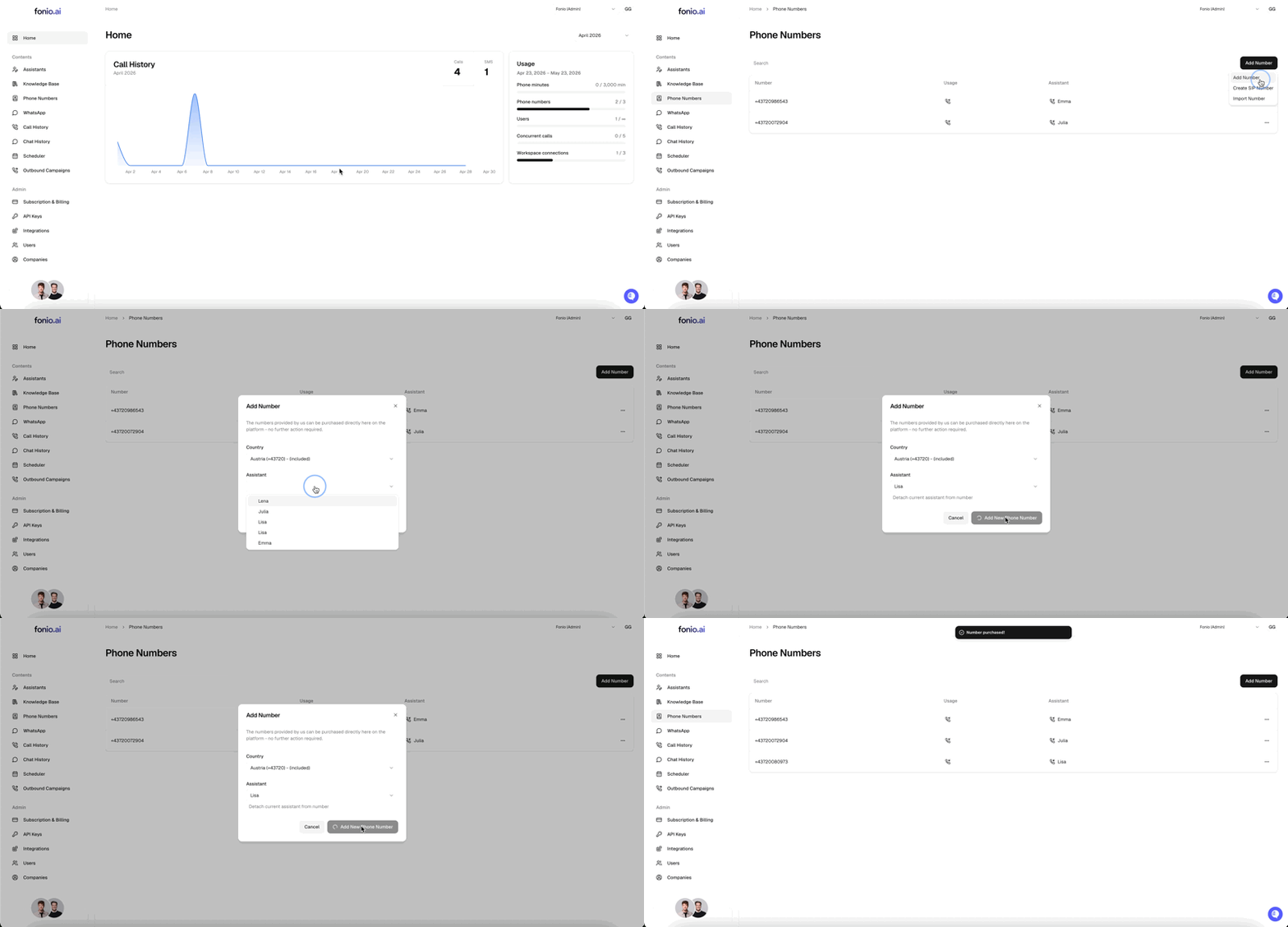 Gehe in der Plattform zum Bereich Telefonnummern und wähle `Nummer hinzufügen`
Entscheide dich, ob du eine Nummer kaufen möchtest, oder eine bestehende SIP-Nummer integrieren willst.
Wähle das Land in dem du dein Unternehmen hast.
Ordne die Nummer deinem gewünschten Assistenten zu. Teste danach den Assistenten, indem du die Nummer anrufst
Nach der Zuweisung kannst du die Nummer direkt anrufen. Du kannst auch eine Weiterleitung von deiner bestehenden Nummer auf diese Nummer einrichten.
Für Fragen oder Unterstützung steht dir unser Team unter [**support@fonio.ai**](mailto:support@fonio.ai) zur Verfügung.
Gehe in der Plattform zum Bereich Telefonnummern und wähle `Nummer hinzufügen`
Entscheide dich, ob du eine Nummer kaufen möchtest, oder eine bestehende SIP-Nummer integrieren willst.
Wähle das Land in dem du dein Unternehmen hast.
Ordne die Nummer deinem gewünschten Assistenten zu. Teste danach den Assistenten, indem du die Nummer anrufst
Nach der Zuweisung kannst du die Nummer direkt anrufen. Du kannst auch eine Weiterleitung von deiner bestehenden Nummer auf diese Nummer einrichten.
Für Fragen oder Unterstützung steht dir unser Team unter [**support@fonio.ai**](mailto:support@fonio.ai) zur Verfügung.