> ## Documentation Index
> Fetch the complete documentation index at: https://docs.fonio.ai/llms.txt
> Use this file to discover all available pages before exploring further.
# Terminplaner
> Hier erfährst du, wie du den Terminplaner von fonio nutzen kannst.
In diesem Beitrag lernst du Schritt für Schritt, wie du **Cal.com** für Terminbuchungen in fonio einbindest. Du erstellst einen **API Key**, holst dir die **Event ID**, trägst beides in fonio ein und definierst, ob dein Assistent nur anzeigen oder auch **buchen** darf.
* Termine buchen, verschieben oder stornieren
* Google oder Microsoft Kalender verknüpfen
* deine eigene Buchungsseite erstellen
* Bestätigungsnachricht individualisieren
## So funktioniert es
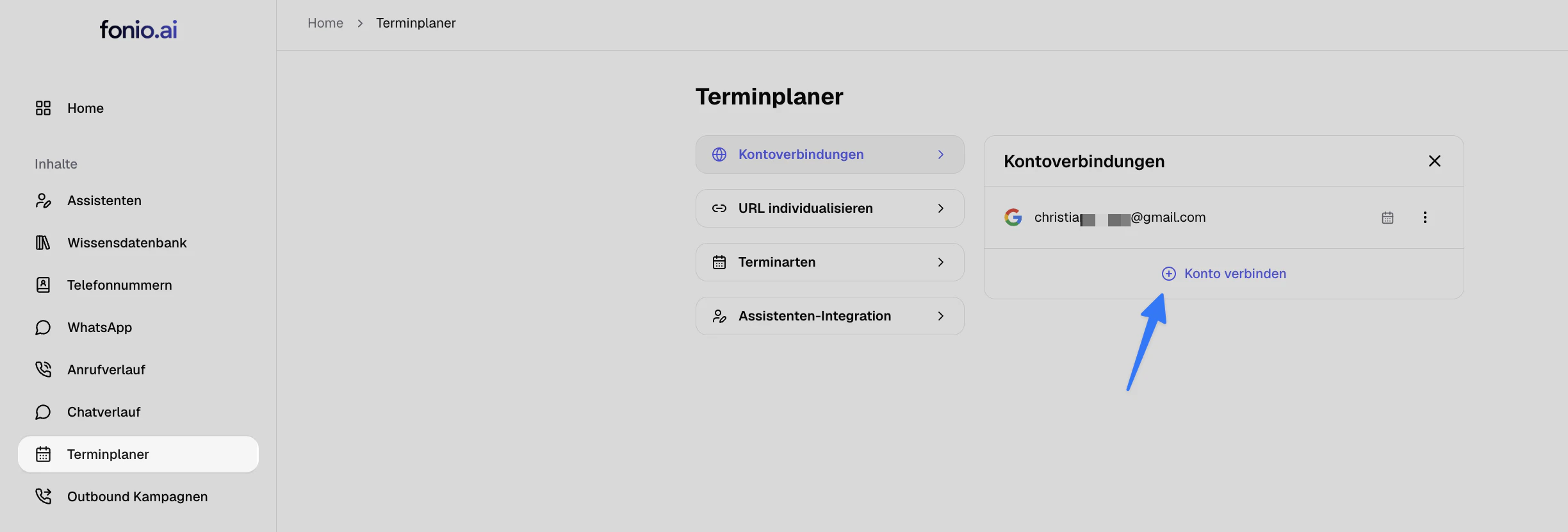
Öffne den Terminplaner und verbinde dein Konto. Du kannst auch mehrere Konten hinzufügen, um Termine in verschiedene Kalender buchen zu können.
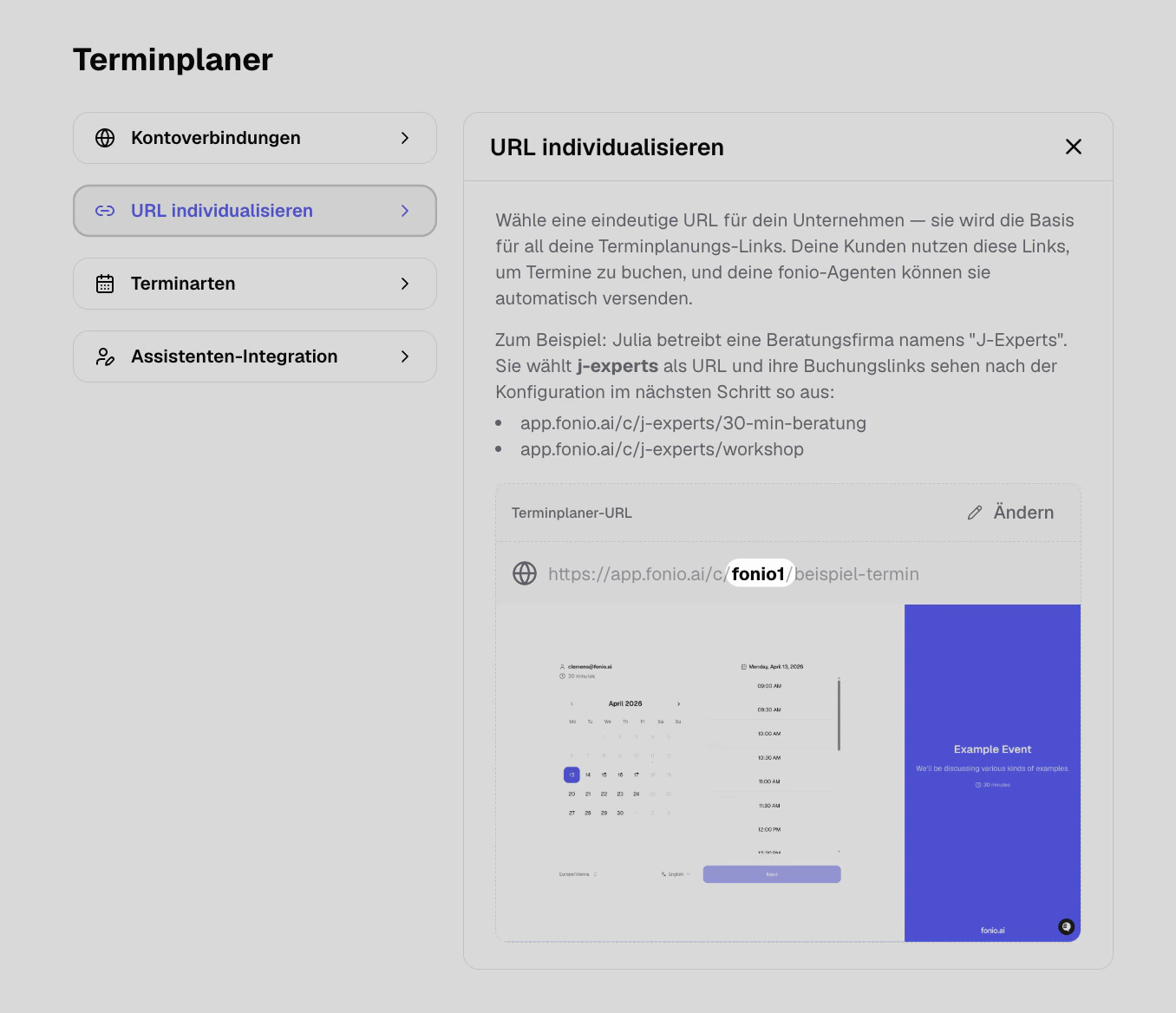
 Trage in diesem Schritt deinen Firmennamen in die URL ein und klicke auf Speichern.
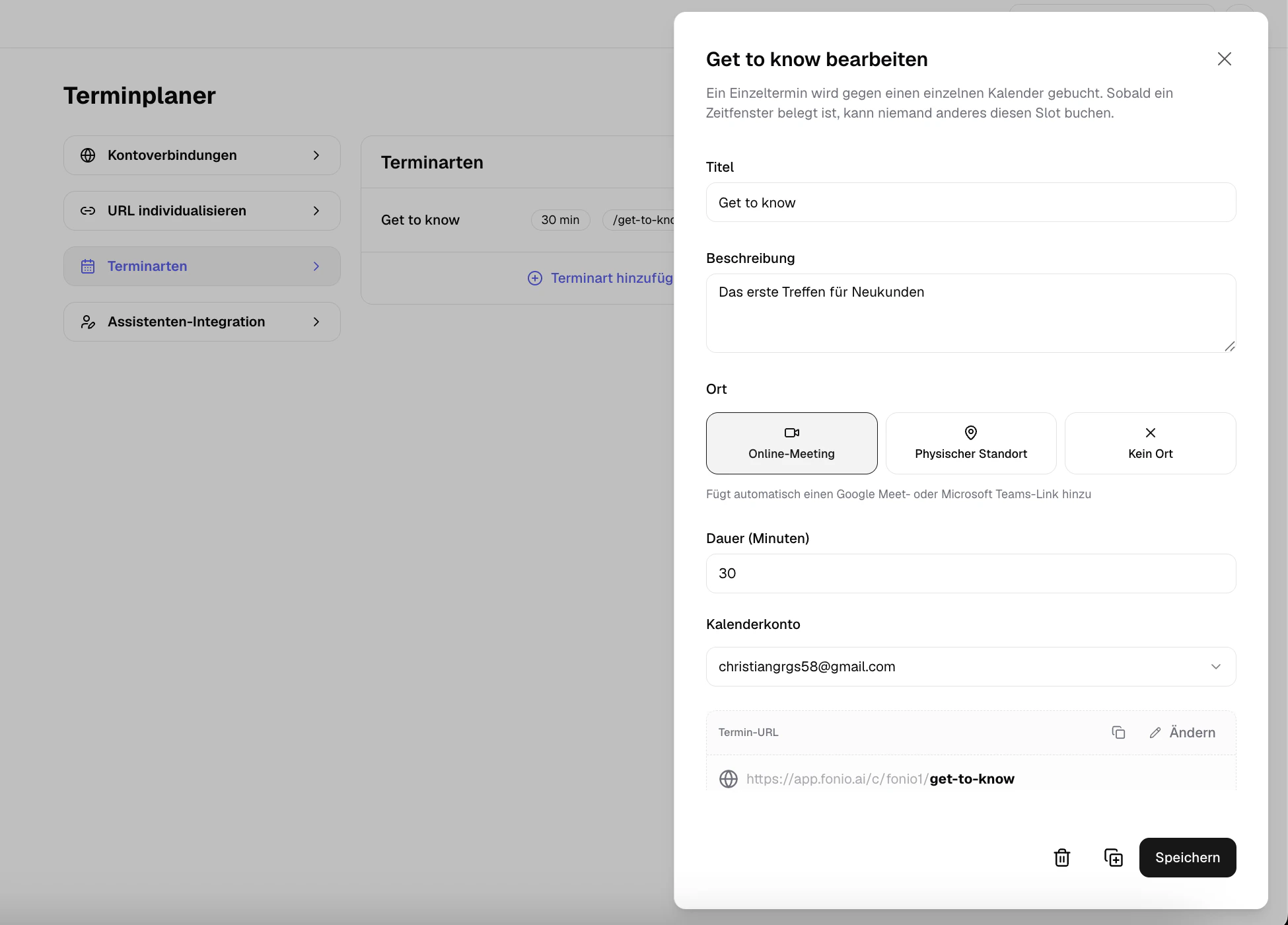
 Wähle, ob du ein Einzel- oder Team-Ereignis erstellen möchtest. Lege dann Name, Beschreibung, Dauer und Ort fest. Darunter kannst du definieren, welche Daten abgefragt werden sollen, deine Verfügbarkeit sowie Benachrichtigungen für Bestätigungen, Umbuchungen und Stornierungen.
 Wähle den Assistenten, mit dem du dieses Ereignis verbinden möchtest. Dort kannst du beschreiben, wann es verwendet werden soll und wie die Bestätigung (Email / SMS) verschickt wird.
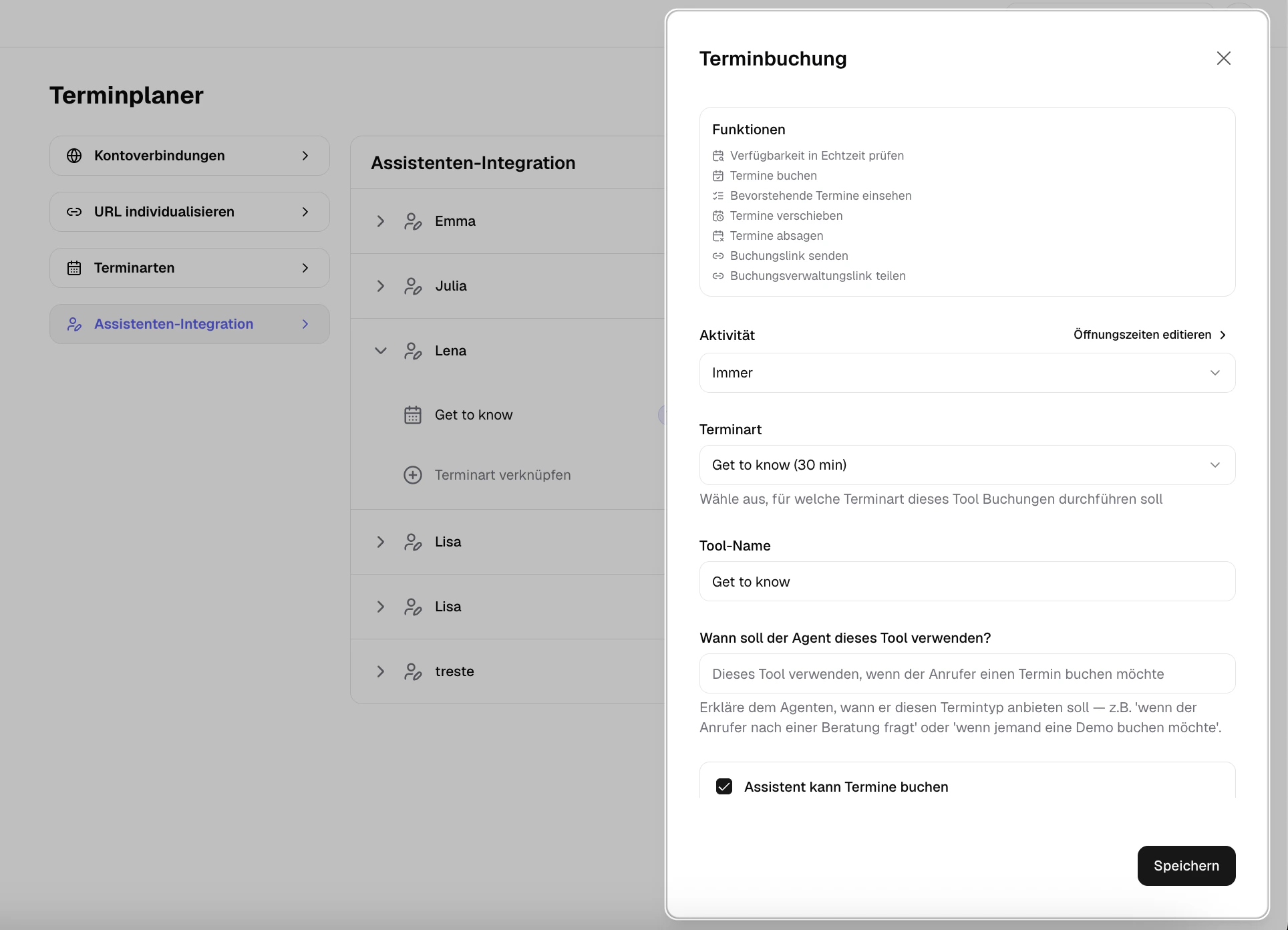 💡 **Hilfreicher Tipp:** Schreibe in den Prompt: „Buche einen Termin im Ereignis ‚dein Ereignisname', wenn jemand darum bittet."Best Practices aus dem Transkript