> ## Documentation Index
> Fetch the complete documentation index at: https://docs.fonio.ai/llms.txt
> Use this file to discover all available pages before exploring further.
# Calendly
Hier erfährst du, wie du fonio mit deinem Calendly-Konto verbindest, damit dein KI-Assistent Termine direkt in deinen Kalender eintragen kann. In diesem Artikel lernst du Schritt für Schritt, wie du die Calendly-Integration autorisierst, das richtige Ereignis auswählst und deinen Assistenten für die automatisierte Terminplanung konfigurierst.
### Was du benötigst
* Ein aktives Calendly-Konto
* Deine Calendly-Anmeldedaten (Anmeldung per E‑Mail oder Google/Microsoft)
* Einen vorkonfigurierten Veranstaltungstyp in Calendly (z. B. "Erstberatung")
***
### Wie es funktioniert:
#### 1. Öffne fonio und aktiviere die Terminbuchung
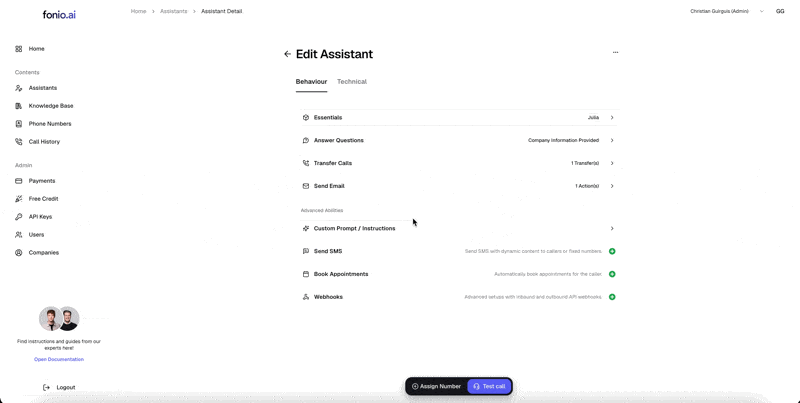
Melde dich in deinem Fonio-Dashboard an und wähle den gewünschten Assistenten aus. Navigiere zum **Termine buchen** Abschnitt in den Assistenteneinstellungen.
#### 2. Wähle Calendly als Anbieter
Wähle **Calendly** aus dem Dropdown-Menü als Anbieter.
#### 3. Verbindung herstellen (OAuth-Anmeldung)
Klicke auf die **"Mit Calendly verbinden"** (oder "Connect") Schaltfläche.
* Ein sicheres **Calendly-Popup-Fenster** wird geöffnet.
* Melde dich mit deinen üblichen Anmeldedaten an (z. B. „Mit Google anmelden“).
* Bestätige die Berechtigungsanfrage, damit fonio auf deine verfügbaren Zeiten zugreifen und neue Buchungen erstellen kann.
* Nach der Bestätigung wird das Fenster automatisch geschlossen und die Verbindung wird hergestellt.
#### 4. Ereignistyp auswählen
Sobald die Verbindung aktiv ist, lädt fonio automatisch deine verfügbaren Calendly‑Events. Wähle das Ereignis aus, das der Assistent für Anrufer buchen soll (z. B. "15‑Minuten‑Meeting").
**Wichtig:** Stelle sicher, dass dieses Calendly‑Event keine **zusätzlichen erforderlichen Felder** (benutzerdefinierte Fragen) enthält. Der Assistent benötigt nur den Namen und (optional) die E‑Mail‑Adresse. Zusätzliche erforderliche Fragen können den Buchungsprozess verhindern.
#### 5. Berechtigungen und Verhalten festlegen
Du kannst jetzt festlegen, wie die KI handeln soll:
* **Nur Verfügbarkeit prüfen:** Die KI liefert nur Informationen über freie Termine.
* **Termine direkt buchen:** Die KI schließt die Buchung telefonisch ab.
#### 6. Bestätigungsmethode wählen
Wähle aus, ob der Anrufer die Bestätigung per **E-Mail** oder **SMS** erhalten soll. *Tipp:* Bestätigung per **SMS** ist in der Regel effizienter, da die Handynummer des Anrufers automatisch erkannt wird.
#### 7. Speichern und testen
Klicke auf **Speichern**. Dann benutze die **Audio-Test** Funktion, um den Arbeitsablauf zu überprüfen. Frage einfach den Assistenten: *"Bist du nächsten Dienstag für ein Gespräch verfügbar?"*
 #### 4. Ereignistyp auswählen
Sobald die Verbindung aktiv ist, lädt fonio automatisch deine verfügbaren Calendly‑Events. Wähle das Ereignis aus, das der Assistent für Anrufer buchen soll (z. B. "15‑Minuten‑Meeting").
**Wichtig:** Stelle sicher, dass dieses Calendly‑Event keine **zusätzlichen erforderlichen Felder** (benutzerdefinierte Fragen) enthält. Der Assistent benötigt nur den Namen und (optional) die E‑Mail‑Adresse. Zusätzliche erforderliche Fragen können den Buchungsprozess verhindern.
#### 5. Berechtigungen und Verhalten festlegen
Du kannst jetzt festlegen, wie die KI handeln soll:
* **Nur Verfügbarkeit prüfen:** Die KI liefert nur Informationen über freie Termine.
* **Termine direkt buchen:** Die KI schließt die Buchung telefonisch ab.
#### 6. Bestätigungsmethode wählen
Wähle aus, ob der Anrufer die Bestätigung per **E-Mail** oder **SMS** erhalten soll. *Tipp:* Bestätigung per **SMS** ist in der Regel effizienter, da die Handynummer des Anrufers automatisch erkannt wird.
#### 7. Speichern und testen
Klicke auf **Speichern**. Dann benutze die **Audio-Test** Funktion, um den Arbeitsablauf zu überprüfen. Frage einfach den Assistenten: *"Bist du nächsten Dienstag für ein Gespräch verfügbar?"*
#### 4. Ereignistyp auswählen
Sobald die Verbindung aktiv ist, lädt fonio automatisch deine verfügbaren Calendly‑Events. Wähle das Ereignis aus, das der Assistent für Anrufer buchen soll (z. B. "15‑Minuten‑Meeting").
**Wichtig:** Stelle sicher, dass dieses Calendly‑Event keine **zusätzlichen erforderlichen Felder** (benutzerdefinierte Fragen) enthält. Der Assistent benötigt nur den Namen und (optional) die E‑Mail‑Adresse. Zusätzliche erforderliche Fragen können den Buchungsprozess verhindern.
#### 5. Berechtigungen und Verhalten festlegen
Du kannst jetzt festlegen, wie die KI handeln soll:
* **Nur Verfügbarkeit prüfen:** Die KI liefert nur Informationen über freie Termine.
* **Termine direkt buchen:** Die KI schließt die Buchung telefonisch ab.
#### 6. Bestätigungsmethode wählen
Wähle aus, ob der Anrufer die Bestätigung per **E-Mail** oder **SMS** erhalten soll. *Tipp:* Bestätigung per **SMS** ist in der Regel effizienter, da die Handynummer des Anrufers automatisch erkannt wird.
#### 7. Speichern und testen
Klicke auf **Speichern**. Dann benutze die **Audio-Test** Funktion, um den Arbeitsablauf zu überprüfen. Frage einfach den Assistenten: *"Bist du nächsten Dienstag für ein Gespräch verfügbar?"*