> ## Documentation Index
> Fetch the complete documentation index at: https://docs.fonio.ai/llms.txt
> Use this file to discover all available pages before exploring further.
# Outbound Kampagne
Hier findest du informationen bezüglich der Outbound Kampagne.
Für Outbound Kampagnen benötigst du eine **Importierte Nummer &** das **Teams Abo**
## Übersicht
Das Feature **Outbound Kampagne** ermöglicht es dir, automatisch eine Liste von Kontakten über einen fonio-Assistenten anzurufen. Lade einfach eine CSV-Datei mit Telefonnummern hoch, konfiguriere die Kampagneneinstellungen und fonio übernimmt den Rest.
Typischer Anwendungsfall: Proaktive Kontaktaufnahme mit einer Kundenliste – z.B. für Terminerinnerungen, Follow-ups oder Ankündigungen.
## Voraussetzungen
### 1 – Telefonnummer einrichten
Für ausgehende Anrufe benötigst du eine Telefonnummer, die Outbound-Anrufe unterstützt. fonio bietet zwei Möglichkeiten:
* **Importierte Nummer** Die schnellste Möglichkeit. Importiere deine bestehende Nummer in fonio. [Hier eine Anleitung.](https://docs.fonio.ai/Telefonnummern/IndividuelleTelefonnummern)
* **SIP Trunk** Erstelle eine SIP-basierte Nummer.
Ob eine Nummer ausgehende Anrufe unterstützt, erkennst du im **mittleren Reiter** in den Telefonnummer-Einstellungen – dort wird angezeigt, ob eingehende und/oder ausgehende Anrufe möglich sind.
### 2 – Assistent konfigurieren
Stelle sicher, dass dein Assistent alle relevanten Informationen und Anweisungen für den Outbound-Anruf hat, bevor du die Kampagne startest.
***
## Kontaktliste vorbereiten
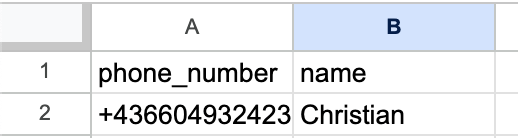
Kontakte werden als **CSV-Datei** hochgeladen. Die Datei muss einer bestimmten Struktur folgen, damit fonio sie korrekt verarbeiten kann.
### Pflichtfeld
| Spaltenname | Beschreibung | Beispiel |
| :------------- | :---------------------------- | :-------------- |
| `phone_number` | Die anzurufende Telefonnummer | `'+43123456789` |
> **Wichtig:** Die Spalte muss exakt `phone_number` heißen (Kleinbuchstaben, mit Unterstrich).
### Optionale Spalten
Du kannst beliebig viele weitere Spalten hinzufügen (z.B. `name`, `firma`, `notizen`). Diese stehen dem Assistenten während des Anrufs als Kontext zur Verfügung.
### Telefonnummern richtig formatieren
Telefonnummern müssen im internationalen Format mit `+`-Präfix angegeben werden. Da Tabellenkalkulationsprogramme (z.B. Google Sheets oder Excel) das `+`-Zeichen beim Export oft entfernen, füge vor der Nummer ein Apostroph ein:
```text theme={null}
'+43123456789
```
Das Apostroph erzwingt, dass die Zelle als Text behandelt wird – so bleibt das `+` beim CSV-Export erhalten.
**Beispiel-CSV-Struktur:**
| phone\_number | name |
| :-------------- | :-------- |
| `'+43123456789` | Christian |
| `'+43198765432` | Laura |
### Als CSV exportieren
Sobald die Liste fertig ist, exportiere sie:
* Google Sheets: **Datei → Herunterladen → Kommagetrennte Werte (.csv)**
* Excel: **Datei → Speichern unter → CSV (Trennzeichen-getrennt)**
***
## Kampagne erstellen
1. Navigiere zu **Outbound Kampagnen** in fonio
2. Klicke auf **Neue Kampagne**
3. Fülle die Kampagneneinstellungen aus:
### Kampagneneinstellungen
| Einstellung | Beschreibung |
| :----------------------------- | :-------------------------------------------------------------------------------------------------- |
| **Kampagnenname** | Gib der Kampagne einen eindeutigen Namen – das heutige Datum erleichtert die spätere Identifikation |
| **Telefonnummer** | Wähle die importierte oder SIP-Nummer, von der aus angerufen wird |
| **Startzeitpunkt** | Lege Datum und Uhrzeit fest, ab wann Anrufe gestartet werden sollen |
| **Anrufzeiten** | Definiere das Zeitfenster, in dem Anrufe erlaubt sind (z.B. 09:00–18:00 Uhr) |
| **Intervall zwischen Anrufen** | Lege fest, wie viel Zeit zwischen den einzelnen Anrufen vergehen soll |
| **Kontaktliste** | Lade die vorbereitete CSV-Datei hoch |
> **Hinweis zu Anrufzeiten:** Wenn du hunderte Kontakte anrufst, kann sich die Kampagne über mehrere Stunden erstrecken. Die Anrufzeiten stellen sicher, dass niemand außerhalb des definierten Zeitfensters angerufen wird – verbleibende Anrufe werden automatisch am nächsten Tag fortgesetzt.
4. Überprüfe die Vorschau – fonio zeigt dir, wie die Telefonnummern und zusätzlichen Spalten eingelesen wurden. Wenn alles stimmt, klicke auf **Kampagne erstellen**.
***
## Kampagne überwachen
Nach der Erstellung zeigt die Kampagne den geplanten Startzeitpunkt. Sobald sie läuft, kannst du den Fortschritt in Echtzeit verfolgen:
* **Welche Nummer wen angerufen hat**
* **Gesprächsdauer**
* **Ergebnis des Anrufs**
* **Vollständiges Transkript** jedes Gesprächs
* **Kontext** (die zusätzlichen Spalten aus der CSV)
Öffne einfach einen abgeschlossenen Anrufeintrag in der Kampagnenübersicht, um die Details einzusehen.
***
## Fehlerbehebung
| Problem | Was überprüfen |
| :------------------------------------ | :----------------------------------------------------------------------------------------- |
| Anrufe werden nicht gestartet | Überprüfe, ob die gewählte Telefonnummer Outbound-Anrufe unterstützt |
| Nummern werden nicht erkannt | Stelle sicher, dass die Spalte exakt `phone_number` heißt und Nummern mit `+` beginnen |
| Das `+`-Zeichen fehlt bei den Nummern | Füge vor der Nummer in der Tabelle ein Apostroph (`'`) ein |
| Kampagne startet nicht | Überprüfe, ob der Startzeitpunkt korrekt gesetzt und die CSV erfolgreich hochgeladen wurde |
 ### Optionale Spalten
Du kannst beliebig viele weitere Spalten hinzufügen (z.B. `name`, `firma`, `notizen`). Diese stehen dem Assistenten während des Anrufs als Kontext zur Verfügung.
### Telefonnummern richtig formatieren
Telefonnummern müssen im internationalen Format mit `+`-Präfix angegeben werden. Da Tabellenkalkulationsprogramme (z.B. Google Sheets oder Excel) das `+`-Zeichen beim Export oft entfernen, füge vor der Nummer ein Apostroph ein:
```text theme={null}
'+43123456789
```
Das Apostroph erzwingt, dass die Zelle als Text behandelt wird – so bleibt das `+` beim CSV-Export erhalten.
**Beispiel-CSV-Struktur:**
| phone\_number | name |
| :-------------- | :-------- |
| `'+43123456789` | Christian |
| `'+43198765432` | Laura |
### Als CSV exportieren
Sobald die Liste fertig ist, exportiere sie:
* Google Sheets: **Datei → Herunterladen → Kommagetrennte Werte (.csv)**
* Excel: **Datei → Speichern unter → CSV (Trennzeichen-getrennt)**
***
## Kampagne erstellen
1. Navigiere zu **Outbound Kampagnen** in fonio
2. Klicke auf **Neue Kampagne**
3. Fülle die Kampagneneinstellungen aus:
### Kampagneneinstellungen
| Einstellung | Beschreibung |
| :----------------------------- | :-------------------------------------------------------------------------------------------------- |
| **Kampagnenname** | Gib der Kampagne einen eindeutigen Namen – das heutige Datum erleichtert die spätere Identifikation |
| **Telefonnummer** | Wähle die importierte oder SIP-Nummer, von der aus angerufen wird |
| **Startzeitpunkt** | Lege Datum und Uhrzeit fest, ab wann Anrufe gestartet werden sollen |
| **Anrufzeiten** | Definiere das Zeitfenster, in dem Anrufe erlaubt sind (z.B. 09:00–18:00 Uhr) |
| **Intervall zwischen Anrufen** | Lege fest, wie viel Zeit zwischen den einzelnen Anrufen vergehen soll |
| **Kontaktliste** | Lade die vorbereitete CSV-Datei hoch |
> **Hinweis zu Anrufzeiten:** Wenn du hunderte Kontakte anrufst, kann sich die Kampagne über mehrere Stunden erstrecken. Die Anrufzeiten stellen sicher, dass niemand außerhalb des definierten Zeitfensters angerufen wird – verbleibende Anrufe werden automatisch am nächsten Tag fortgesetzt.
4. Überprüfe die Vorschau – fonio zeigt dir, wie die Telefonnummern und zusätzlichen Spalten eingelesen wurden. Wenn alles stimmt, klicke auf **Kampagne erstellen**.
***
## Kampagne überwachen
Nach der Erstellung zeigt die Kampagne den geplanten Startzeitpunkt. Sobald sie läuft, kannst du den Fortschritt in Echtzeit verfolgen:
* **Welche Nummer wen angerufen hat**
* **Gesprächsdauer**
* **Ergebnis des Anrufs**
* **Vollständiges Transkript** jedes Gesprächs
* **Kontext** (die zusätzlichen Spalten aus der CSV)
Öffne einfach einen abgeschlossenen Anrufeintrag in der Kampagnenübersicht, um die Details einzusehen.
***
## Fehlerbehebung
| Problem | Was überprüfen |
| :------------------------------------ | :----------------------------------------------------------------------------------------- |
| Anrufe werden nicht gestartet | Überprüfe, ob die gewählte Telefonnummer Outbound-Anrufe unterstützt |
| Nummern werden nicht erkannt | Stelle sicher, dass die Spalte exakt `phone_number` heißt und Nummern mit `+` beginnen |
| Das `+`-Zeichen fehlt bei den Nummern | Füge vor der Nummer in der Tabelle ein Apostroph (`'`) ein |
| Kampagne startet nicht | Überprüfe, ob der Startzeitpunkt korrekt gesetzt und die CSV erfolgreich hochgeladen wurde |
### Optionale Spalten
Du kannst beliebig viele weitere Spalten hinzufügen (z.B. `name`, `firma`, `notizen`). Diese stehen dem Assistenten während des Anrufs als Kontext zur Verfügung.
### Telefonnummern richtig formatieren
Telefonnummern müssen im internationalen Format mit `+`-Präfix angegeben werden. Da Tabellenkalkulationsprogramme (z.B. Google Sheets oder Excel) das `+`-Zeichen beim Export oft entfernen, füge vor der Nummer ein Apostroph ein:
```text theme={null}
'+43123456789
```
Das Apostroph erzwingt, dass die Zelle als Text behandelt wird – so bleibt das `+` beim CSV-Export erhalten.
**Beispiel-CSV-Struktur:**
| phone\_number | name |
| :-------------- | :-------- |
| `'+43123456789` | Christian |
| `'+43198765432` | Laura |
### Als CSV exportieren
Sobald die Liste fertig ist, exportiere sie:
* Google Sheets: **Datei → Herunterladen → Kommagetrennte Werte (.csv)**
* Excel: **Datei → Speichern unter → CSV (Trennzeichen-getrennt)**
***
## Kampagne erstellen
1. Navigiere zu **Outbound Kampagnen** in fonio
2. Klicke auf **Neue Kampagne**
3. Fülle die Kampagneneinstellungen aus:
### Kampagneneinstellungen
| Einstellung | Beschreibung |
| :----------------------------- | :-------------------------------------------------------------------------------------------------- |
| **Kampagnenname** | Gib der Kampagne einen eindeutigen Namen – das heutige Datum erleichtert die spätere Identifikation |
| **Telefonnummer** | Wähle die importierte oder SIP-Nummer, von der aus angerufen wird |
| **Startzeitpunkt** | Lege Datum und Uhrzeit fest, ab wann Anrufe gestartet werden sollen |
| **Anrufzeiten** | Definiere das Zeitfenster, in dem Anrufe erlaubt sind (z.B. 09:00–18:00 Uhr) |
| **Intervall zwischen Anrufen** | Lege fest, wie viel Zeit zwischen den einzelnen Anrufen vergehen soll |
| **Kontaktliste** | Lade die vorbereitete CSV-Datei hoch |
> **Hinweis zu Anrufzeiten:** Wenn du hunderte Kontakte anrufst, kann sich die Kampagne über mehrere Stunden erstrecken. Die Anrufzeiten stellen sicher, dass niemand außerhalb des definierten Zeitfensters angerufen wird – verbleibende Anrufe werden automatisch am nächsten Tag fortgesetzt.
4. Überprüfe die Vorschau – fonio zeigt dir, wie die Telefonnummern und zusätzlichen Spalten eingelesen wurden. Wenn alles stimmt, klicke auf **Kampagne erstellen**.
***
## Kampagne überwachen
Nach der Erstellung zeigt die Kampagne den geplanten Startzeitpunkt. Sobald sie läuft, kannst du den Fortschritt in Echtzeit verfolgen:
* **Welche Nummer wen angerufen hat**
* **Gesprächsdauer**
* **Ergebnis des Anrufs**
* **Vollständiges Transkript** jedes Gesprächs
* **Kontext** (die zusätzlichen Spalten aus der CSV)
Öffne einfach einen abgeschlossenen Anrufeintrag in der Kampagnenübersicht, um die Details einzusehen.
***
## Fehlerbehebung
| Problem | Was überprüfen |
| :------------------------------------ | :----------------------------------------------------------------------------------------- |
| Anrufe werden nicht gestartet | Überprüfe, ob die gewählte Telefonnummer Outbound-Anrufe unterstützt |
| Nummern werden nicht erkannt | Stelle sicher, dass die Spalte exakt `phone_number` heißt und Nummern mit `+` beginnen |
| Das `+`-Zeichen fehlt bei den Nummern | Füge vor der Nummer in der Tabelle ein Apostroph (`'`) ein |
| Kampagne startet nicht | Überprüfe, ob der Startzeitpunkt korrekt gesetzt und die CSV erfolgreich hochgeladen wurde |