

Übersicht
Der Webhook nach dem Anruf wird automatisch ausgelöst, sobald ein Gespräch beendet ist. Er sendet alle im Gespräch gesammelten Informationen an ein externes System – eine Antwort zurück an den Assistenten ist nicht erforderlich, da der Anruf bereits abgeschlossen ist. Typischer Anwendungsfall: Ein Anrufer gibt während des Gesprächs eine Bestellung auf. Sobald das Gespräch endet, werden alle Bestelldetails automatisch in einer Datenbank oder einem CRM gespeichert.Wie es funktioniert
- Anruf wird beendet
- fonio sendet POST-Request an die Webhook-URL
- Extrahierte Variablen aus dem Gespräch werden mitgesendet
- Externes System (z.B. n8n) verarbeitet und speichert die Daten
Konfiguration in fonio
Schritt 1 – Webhook nach dem Anruf aktivieren
- Navigiere zu deinem Assistenten → Webhooks
- Aktiviere den Webhook nach dem Anruf
- Wähle als Methode POST
- Füge die Webhook-URL deines Automatisierungstools (z.B. n8n) ein
Schritt 2 – Variablen am Assistenten aufsetzen
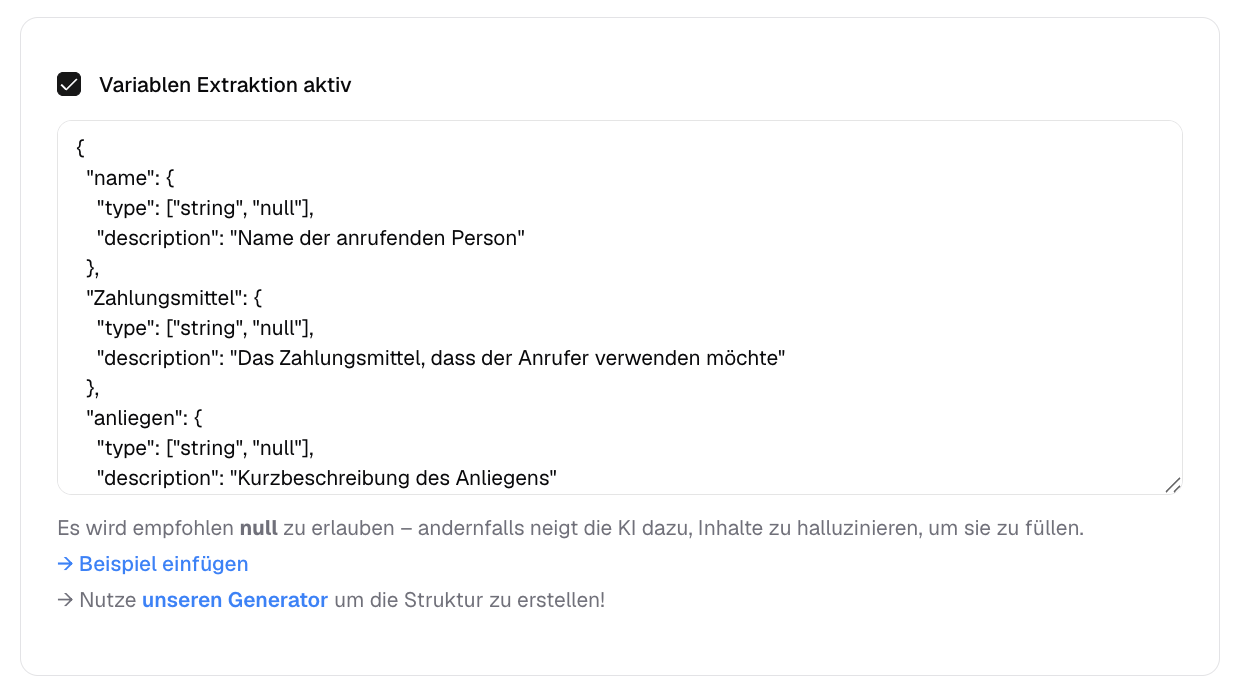
Der Post-Call Webhook verwendet keine dynamischen Parameter wie der During-Call Webhook. Stattdessen sendet er die extrahierten Variablen, die du direkt am Assistenten definierst.- Navigiere zu deinem Assistenten → Technische Einstellungen
- Füge alle Variablen hinzu, die aus dem Gespräch extrahiert werden sollen
Tipp: Wenn du vermeiden möchtest, dass der Assistent nach der Telefonnummer fragt, füge folgendes in den Prompt ein: „Übernehme die Telefonnummer vom Anrufer.” fonio verwendet dann automatisch die from_number.
Schritt 3 – Abzufragende Informationen im System-Prompt definieren
Verwende klare Wenn-dann-Formulierungen im Prompt, um dem Assistenten mitzuteilen, welche Informationen er sammeln soll. Beispiel:Halte Prompts kurz, direkt und konkret. Wenn-dann-Formulierungen funktionieren für den Assistenten am besten.
Beispiel-Workflow mit n8n und Google Sheets
Ziel
Wenn ein Anruf endet und eine Bestellung aufgegeben wurde, werden alle Bestelldetails als neue Zeile in einer Google-Sheets-Auftragsliste gespeichert.Schritt 1 – Webhook-Node in n8n anlegen
Erstelle in n8n einen neuen Workflow mit einem Webhook-Node als Startpunkt. Die generierte Webhook-URL kopierst du in das Post-Call-Webhook-Feld in fonio.Schritt 2 – Neue Zeile in Google Sheets einfügen
Füge einen Google Sheets Node mit folgender Konfiguration hinzu:
Weise jede eingehende Variable der entsprechenden Spalte zu:
Wichtig: Verwende hierBeispielergebnis in Google Sheets:Append Row– nichtGet Rowwie bei den vorherigen Webhook-Typen. Ziel ist es, neue Daten zu schreiben, nicht vorhandene Daten auszulesen.
Schritt 3 – Keine Rückantwort erforderlich
Da der Anruf bereits beendet ist, muss n8n keine Daten an fonio zurücksenden. Der Workflow speichert die Daten und ist damit abgeschlossen.Beispiel-Gesprächsverlauf
Fehlerbehebung
Falls die Daten nicht korrekt gespeichert werden, hilft ein Blick in die Executions in n8n:- Wurde der Webhook nach dem Anruf ausgelöst?
- Wurden alle Variablen mit den richtigen Werten übermittelt?
- Hat der Google Sheets Node die neue Zeile erfolgreich hinzugefügt?
Weitere Webhook-Typen
fonio unterstützt insgesamt drei Webhook-Typen:
Die grundlegende Funktionsweise ist bei allen drei Typen ähnlich. Wer einen Webhook-Typ beherrscht, kann die anderen schnell einrichten.