

Unser Terminplaner kann:
- Termine buchen, verschieben oder stornieren
- Google oder Microsoft Kalender verknüpfen
- deine eigene Buchungsseite erstellen
- Bestätigungsnachricht individualisieren
So funktioniert es
1
Mit Google oder Microsoft verbinden
Öffne den Terminplaner und verbinde dein Konto. Du kannst auch mehrere Konten hinzufügen, um Termine in verschiedene Kalender buchen zu können.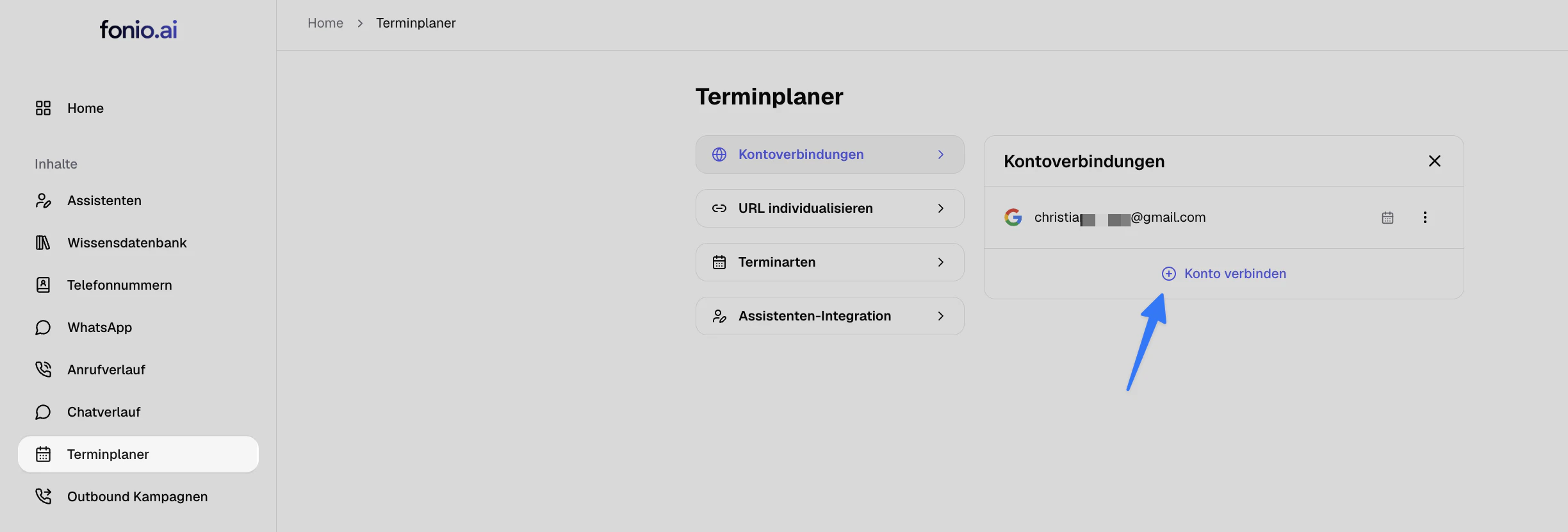
2
URL anpassen
Trage in diesem Schritt deinen Firmennamen in die URL ein und klicke auf Speichern.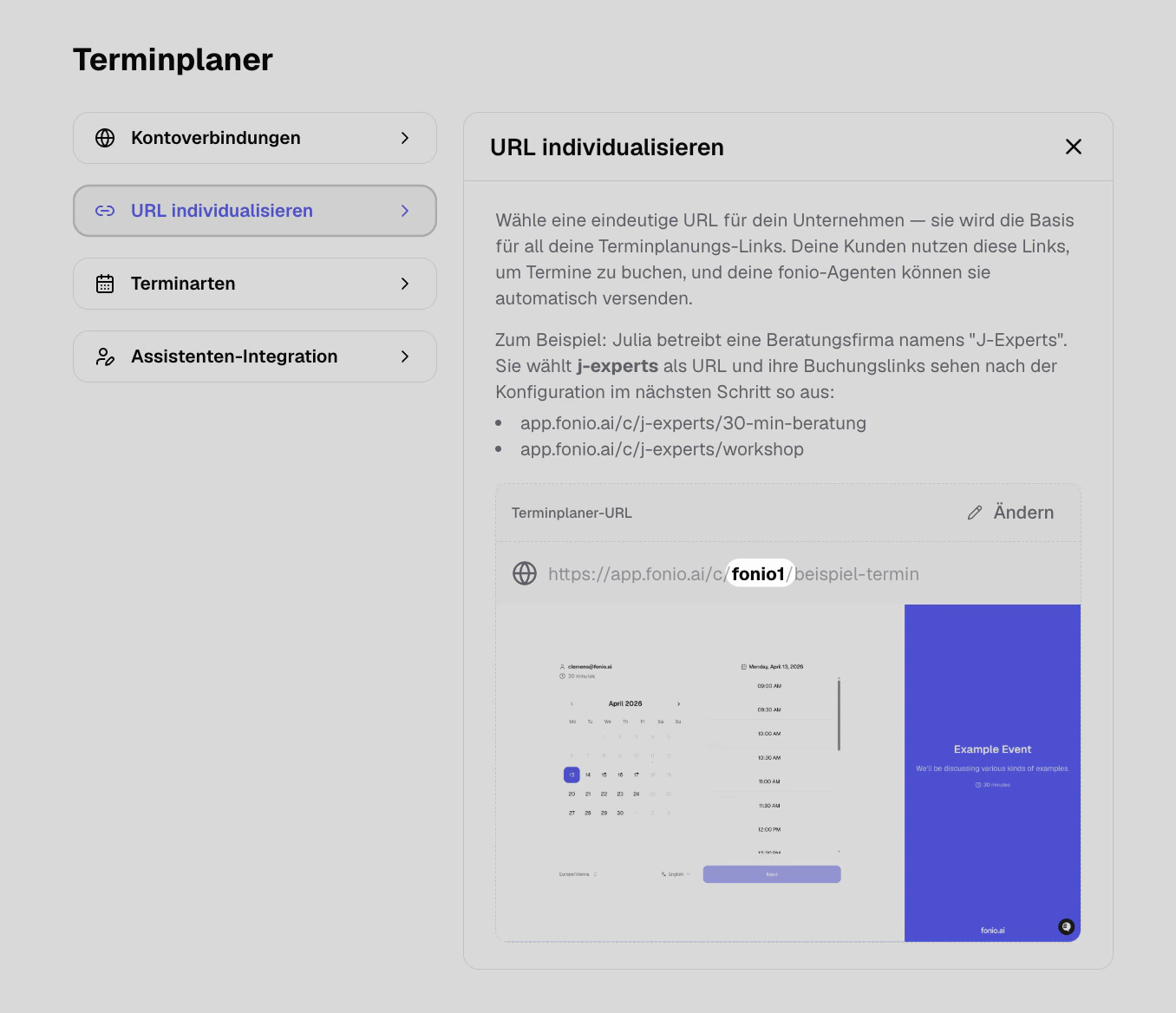
3
Terminart hinzufügen
Wähle, ob du ein Einzel- oder Team-Ereignis erstellen möchtest. Lege dann Name, Beschreibung, Dauer und Ort fest. Darunter kannst du definieren, welche Daten abgefragt werden sollen, deine Verfügbarkeit sowie Benachrichtigungen für Bestätigungen, Umbuchungen und Stornierungen.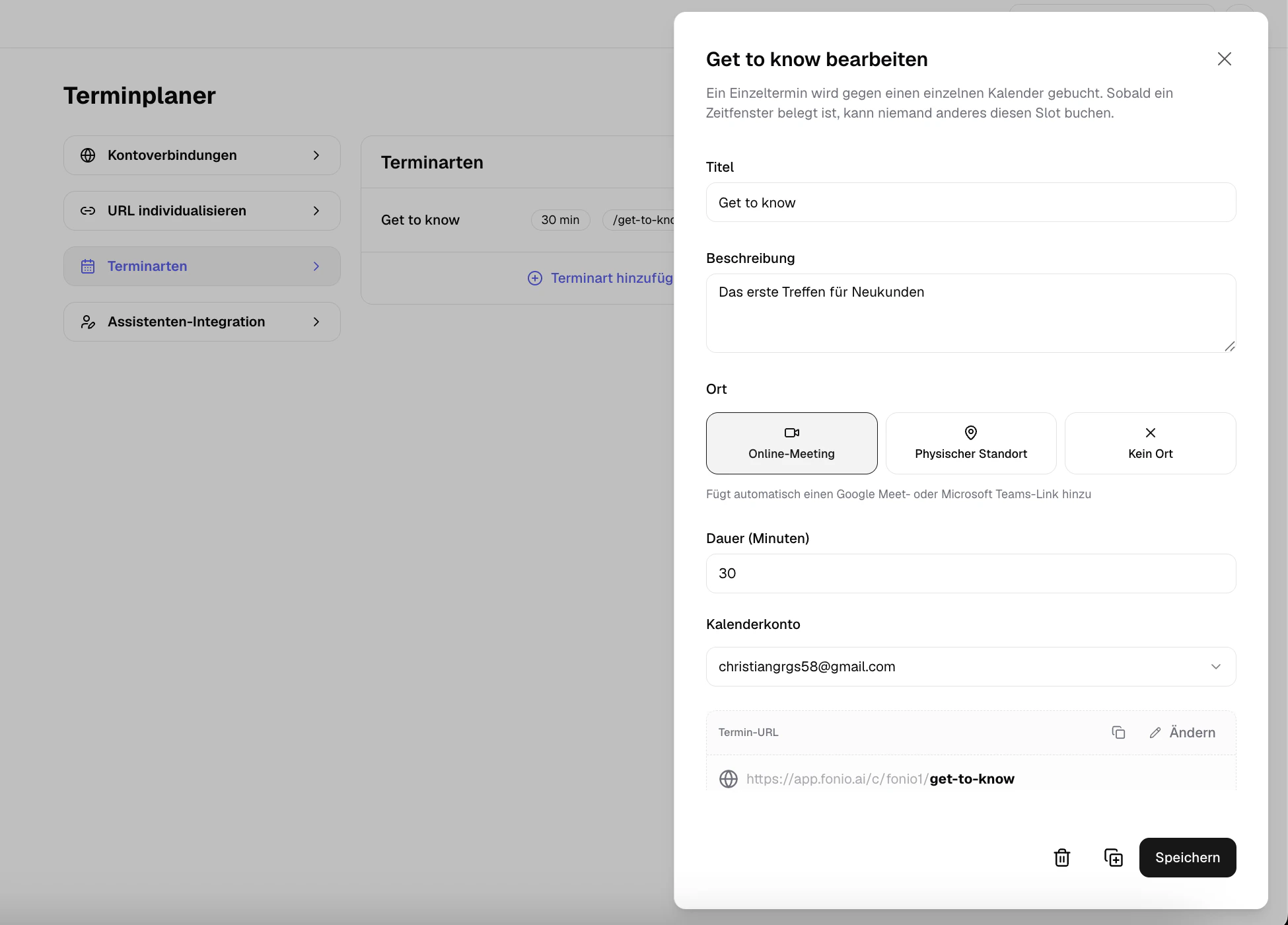
4
Assistenten verknüpfen
Wähle den Assistenten, mit dem du dieses Ereignis verbinden möchtest. Dort kannst du beschreiben, wann es verwendet werden soll und wie die Bestätigung (Email / SMS) verschickt wird.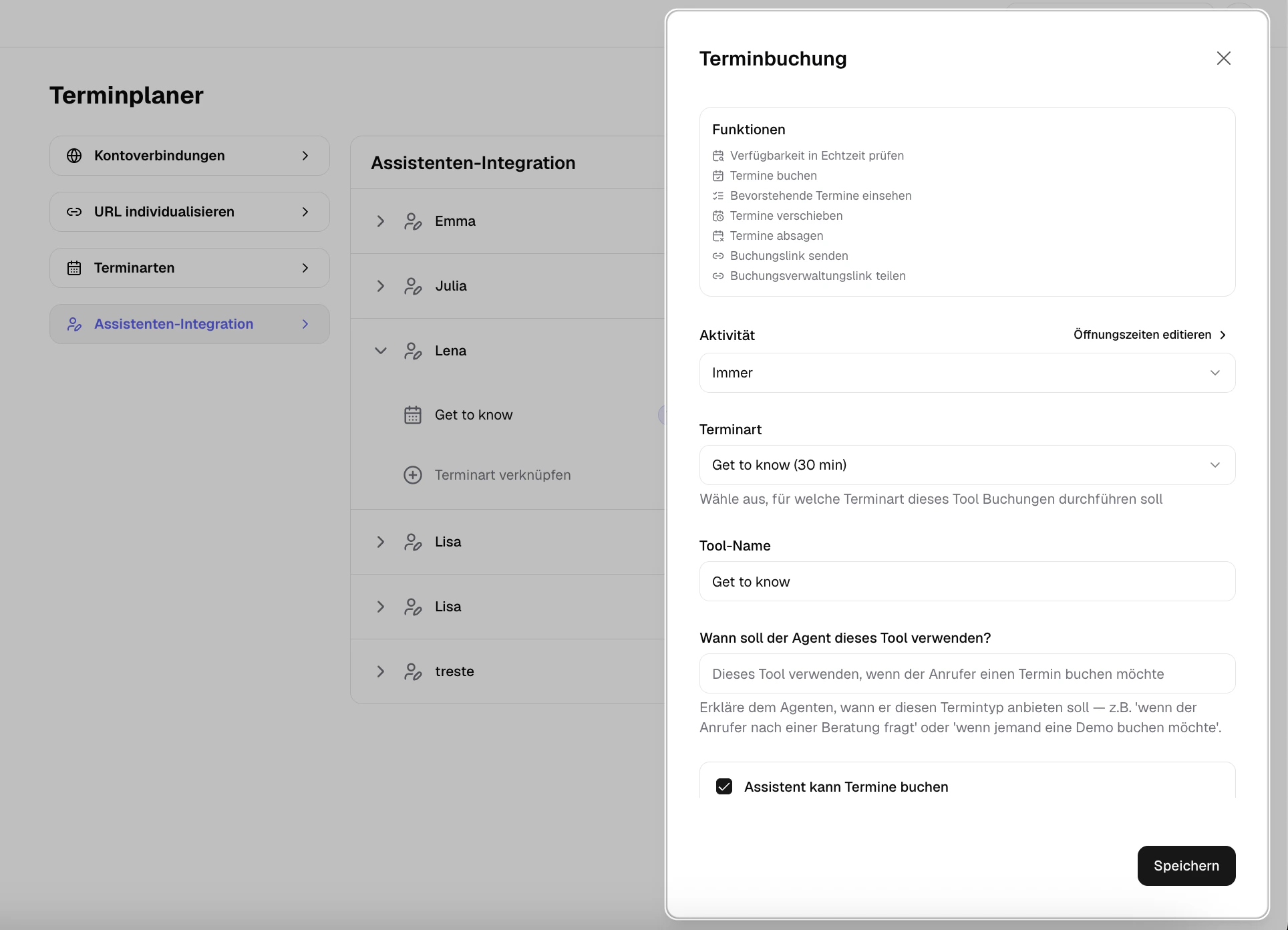
💡 Hilfreicher Tipp: Schreibe in den Prompt: „Buche einen Termin im Ereignis ‚dein Ereignisname’, wenn jemand darum bittet.”Best Practices aus dem Transkript